 Libros publicados
Capítulo 01 · Preparación
Definir el propósito de la PC
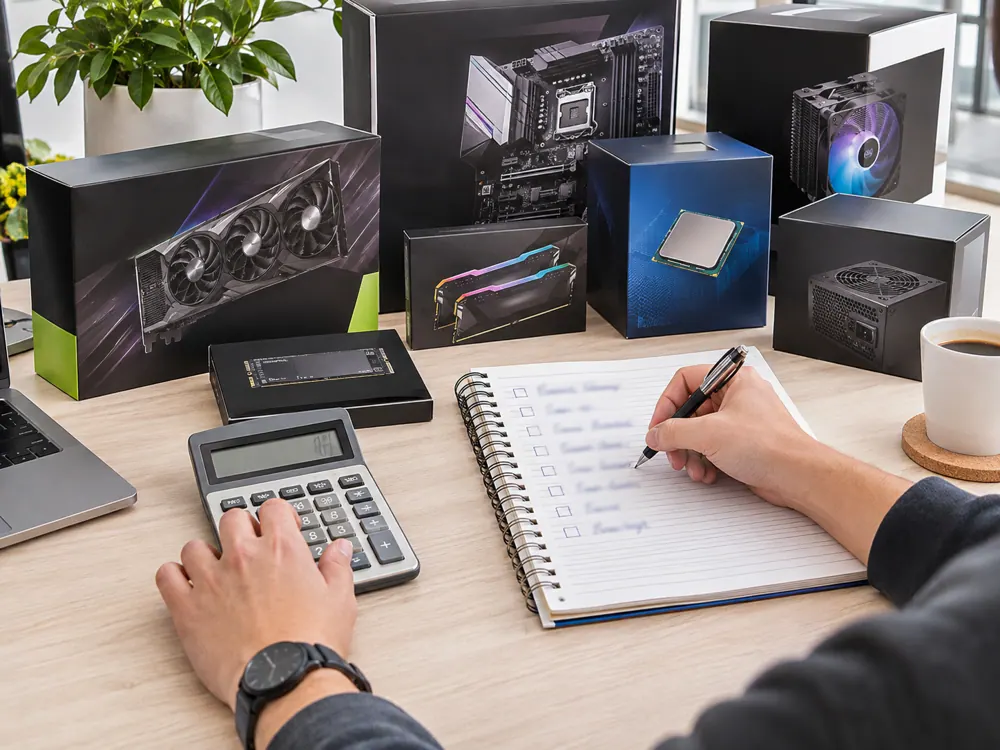
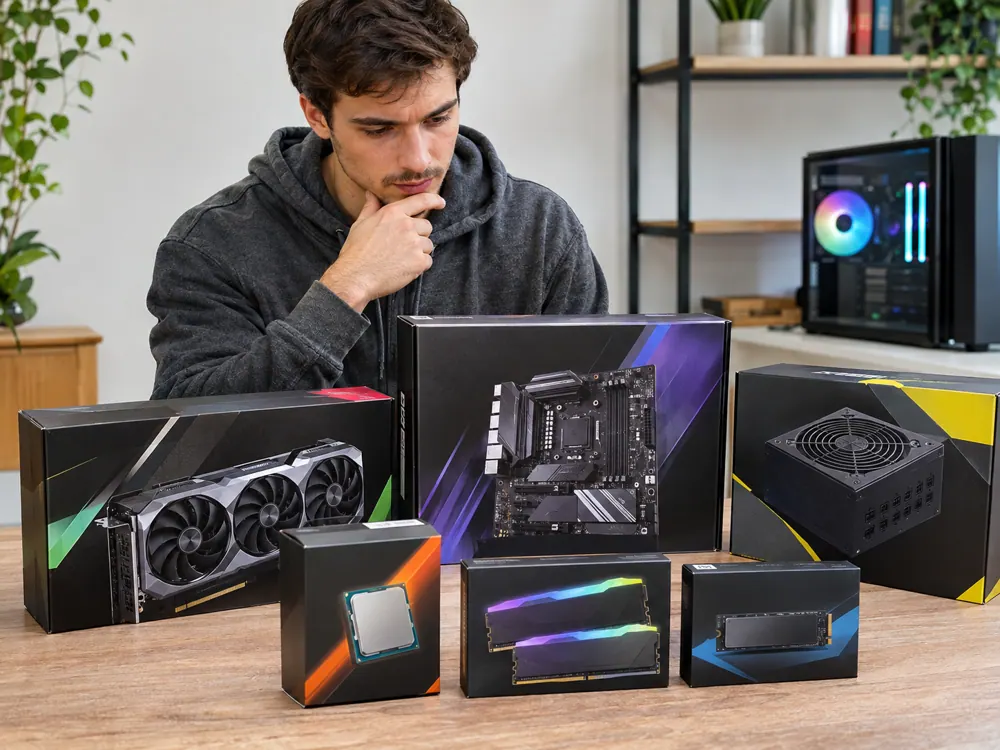
Identificar el uso prioritario —ofimática, diseño, desarrollo, juegos o tareas técnicas— y traducirlo en necesidades verificables de CPU, GPU, memoria y almacenamiento. Antes de comprar, definir presupuesto, exigencias de monitor, periféricos y posibilidades de ampliación.
Comprobación previa
Documentar aplicaciones, presupuesto y horizonte de actualización.
Capítulo 02 · Preparación
Compatibilidad antes de comprar
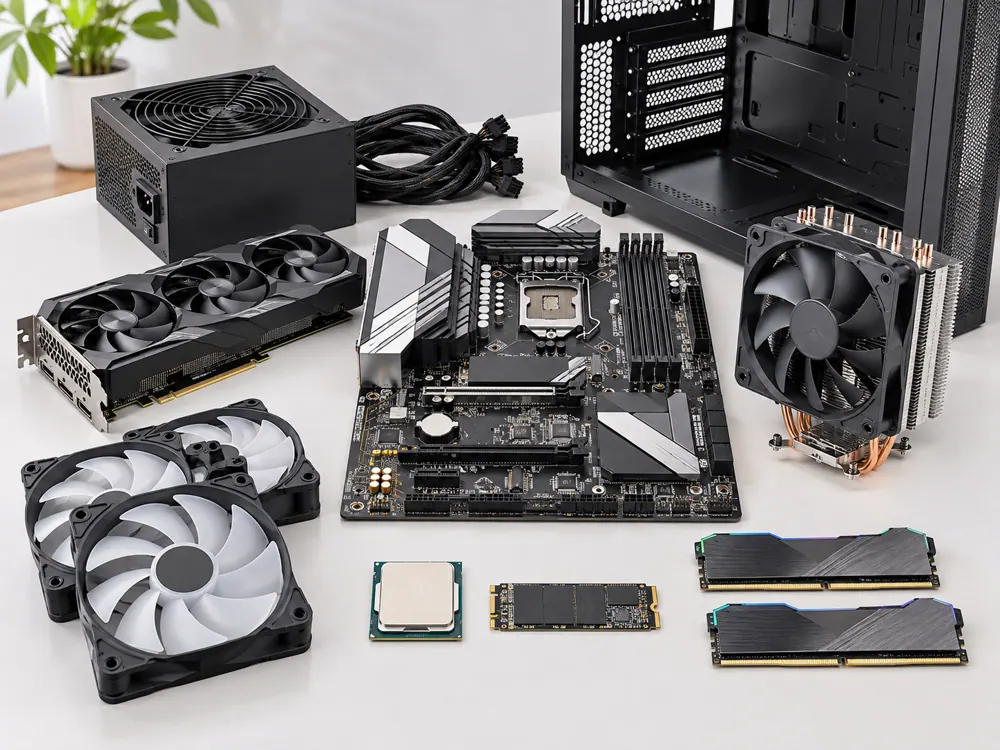
La compatibilidad se verifica antes de comprar: socket y chipset con CPU, versión BIOS, formato de motherboard y gabinete, tipo DDR5/DDR4, tamaño de GPU, espacio para refrigeración y conectores de fuente. Una única incompatibilidad puede impedir el montaje completo.
Comprobación previa
El listado de compra debe incluir fuente, gabinete, ventilación y sistema operativo, no sólo CPU y GPU.
Capítulo 03 · Preparación
Comprender el procesador y el socket
Elegir CPU según cargas de trabajo, compatibilidad con el socket de motherboard, BIOS y consumo térmico. Evitar concluir rendimiento únicamente por cantidad de núcleos o velocidad máxima publicitada.
Comprobación previa
Verificar en la documentación del fabricante socket, chipset y lista oficial de CPU soportadas.
Capítulo 04 · Preparación
Motherboards y chipsets actuales
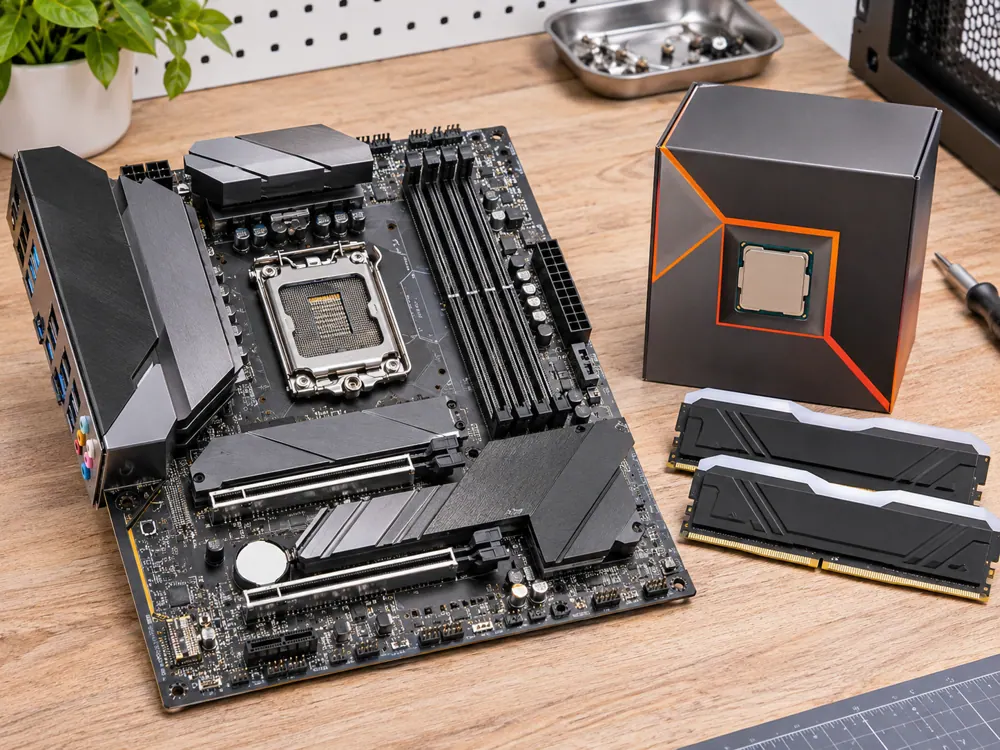
Analizar formato ATX/mATX/ITX, ranuras, alimentación VRM, puertos, conectividad, y compatibilidad con gabinete y memorias. Confirmar conectores de ventiladores y unidades M.2.
Comprobación previa
El manual de la motherboard debe confirmar puertos, medidas y especificaciones de almacenamiento.
Capítulo 05 · Preparación
Memoria DDR5
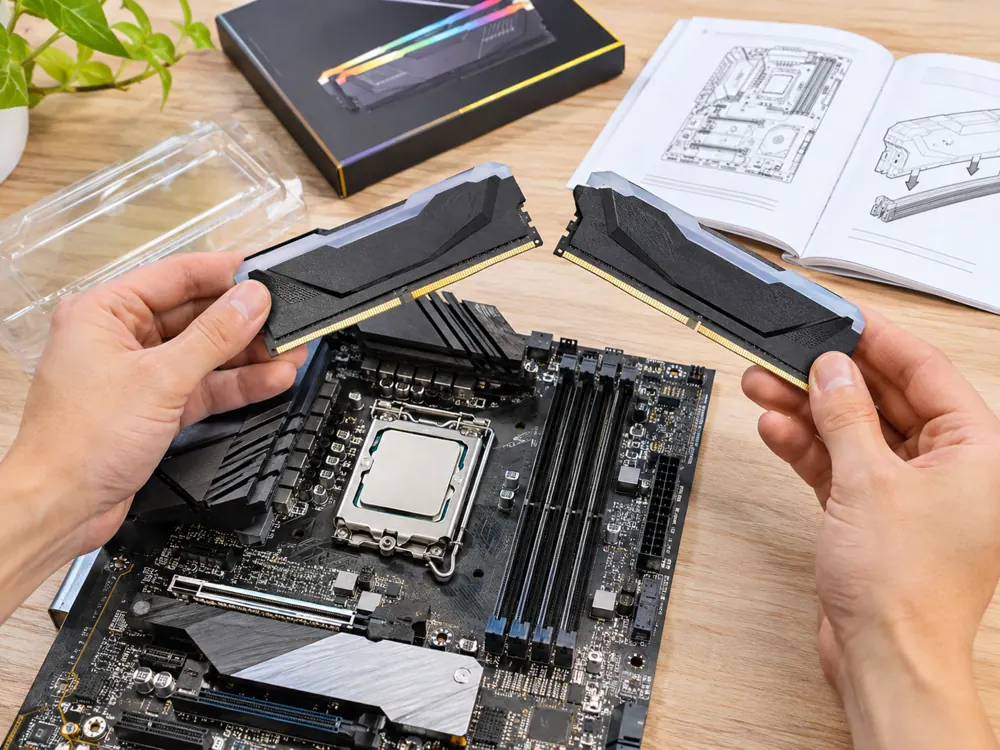
Evaluar capacidad y cantidad de módulos; distinguir generaciones DDR4 y DDR5, que no son intercambiables. Usar listas QVL como orientación para compatibilidad; priorizar estabilidad frente a frecuencias agresivas.
Comprobación previa
La plataforma debe aceptar capacidad, tipo y distribución prevista de memoria.
Capítulo 06 · Preparación
Elegir almacenamiento SSD y HDD
Comparar SSD NVMe M.2, SSD SATA y discos mecánicos por interfaz, resistencia, velocidad y finalidad. Mantener copia de seguridad y espacio de reserva en el SSD principal.
Comprobación previa
El tamaño M.2 y el protocolo de la unidad deben coincidir con las especificaciones de la ranura.
Capítulo 07 · Preparación
Placas de video
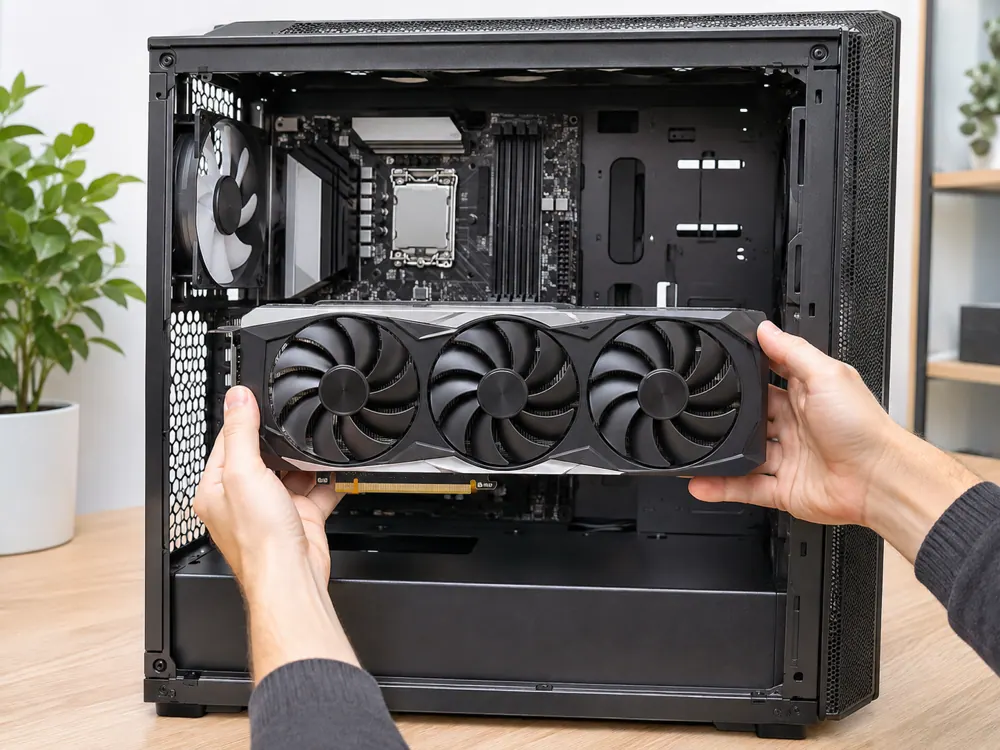
Determinar si hace falta GPU dedicada. Considerar potencia, consumo, conectores, largo físico y disipación. Evitar confundir compatibilidad PCIe con disponibilidad de espacio y potencia.
Comprobación previa
La GPU debe entrar en el gabinete y contar con alimentación y ventilación adecuadas.
Capítulo 08 · Preparación
Dimensionar la fuente de alimentación
Calcular consumo máximo razonable del conjunto y un margen apropiado. Priorizar protecciones eléctricas, calidad, conectores y certificaciones comprobables. No reutilizar cables modulares entre fuentes distintas.
Comprobación previa
La fuente debe suministrar conectores correctos y potencia con margen sin adaptadores improvisados.
Capítulo 09 · Preparación
Seleccionar gabinete y ventilación
Revisar alturas de disipadores, longitud de GPU, formato de motherboard y entradas de aire. Planificar flujo de aire frontal-inferior hacia trasera-superior según diseño real del gabinete.
Comprobación previa
Hay espacio suficiente para radiadores, cables y tarjetas sin obstruir ventiladores.
Capítulo 10 · Preparación
Elegir refrigeración de CPU
Seleccionar disipador por aire o AIO adecuado a la potencia y el socket. Comprobar altura, espacio del radiador, pasta térmica y distribución de ventiladores.
Comprobación previa
Soportes y ventiladores son compatibles con CPU, placa y gabinete.
Capítulo 11 · Preparación
Verificar compatibilidades cruzadas
Construir una matriz que relacione CPU–socket–BIOS, placa–RAM, GPU–gabinete, fuente–conectores y SSD–interfaz. Resolver los conflictos antes de abrir embalajes.
Comprobación previa
No quedan conflictos entre dimensiones, conectividad, energía, compatibilidad y firmware.
Capítulo 12 · Preparación
Organizar herramientas y protección ESD
Preparar destornilladores adecuados, contenedores para tornillos, mesa seca, buena luz y protección contra descargas electrostáticas. Desconectar la alimentación en todo montaje físico.
Comprobación previa
La superficie es estable y el área no contiene bebidas, metal suelto ni fuentes de estática.
Capítulo 13 · Preparación
Herramientas y ESD
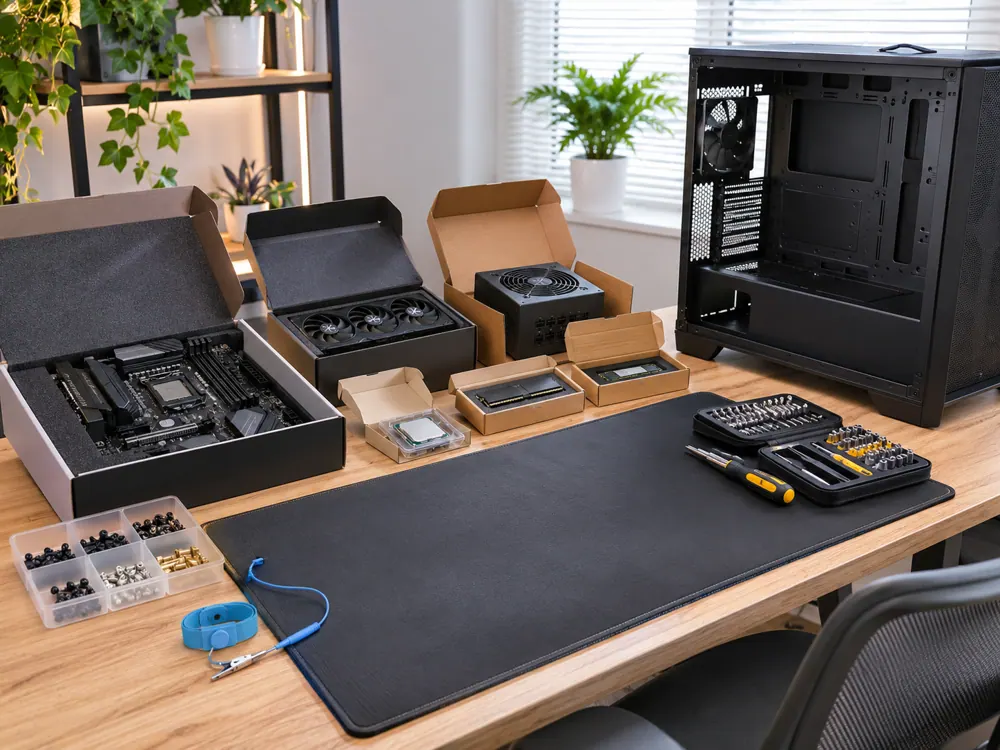
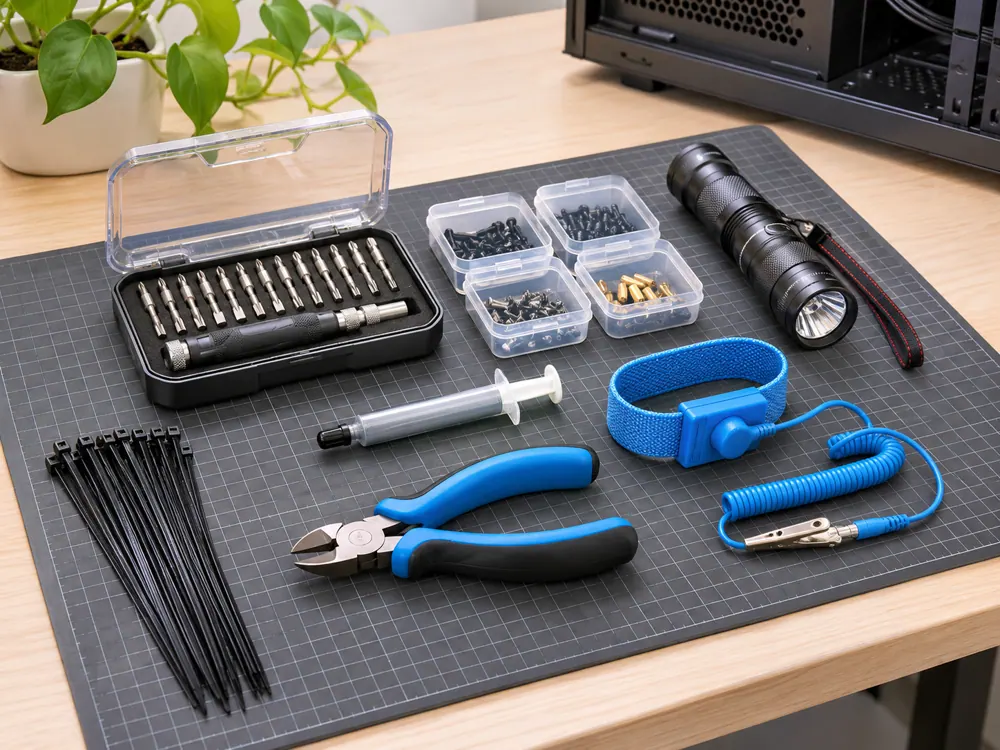
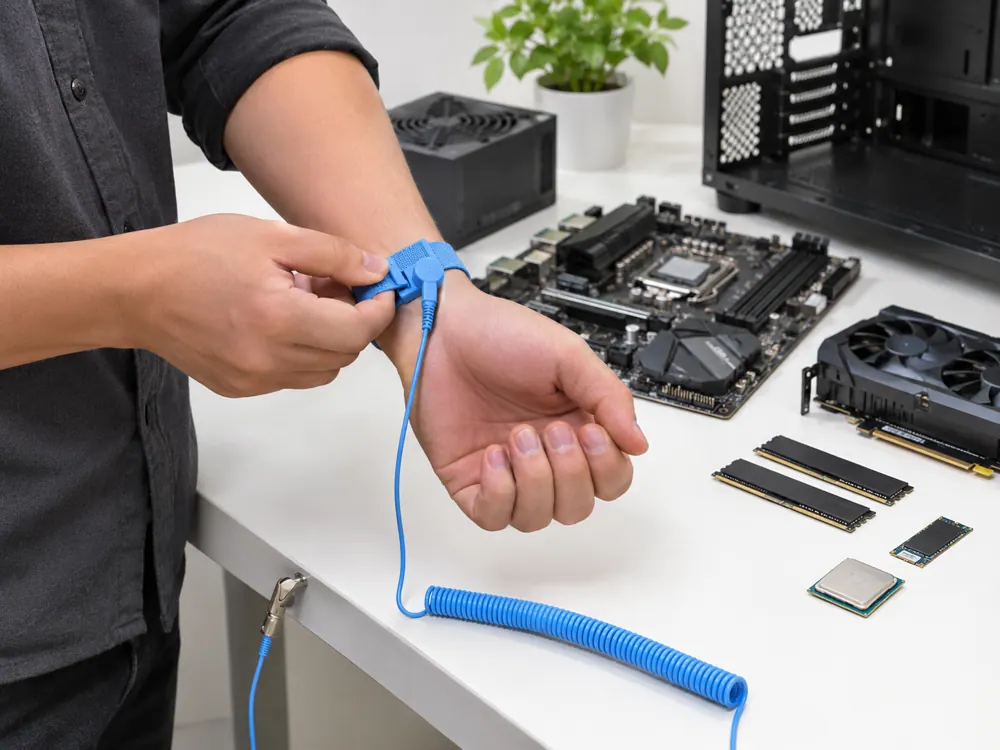
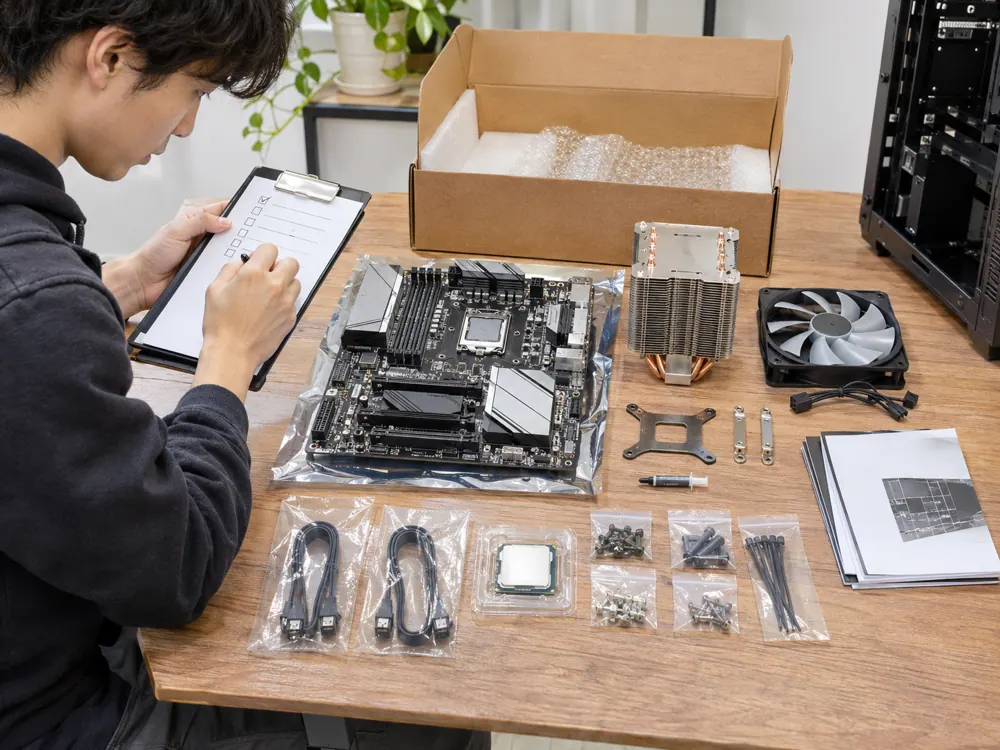
Trabajar con herramientas apropiadas, componentes desenchufados y protección electrostática. Organizar destornilladores, bridas, iluminación, recipientes para tornillos, pasta térmica y manuales del fabricante. No abrir la fuente ni forzar conectores o sockets.
Comprobación previa
Todos los componentes están completos, son compatibles y están listos para el pre-montaje.
Capítulo 14 · Montaje y diagnóstico
Preparar la mesa y hacer un pre-montaje
El pre-montaje permite organizar el trabajo, verificar compatibilidad y reducir errores antes de atornillar la
motherboard dentro del gabinete. La preparación correcta evita pérdidas de tornillos, daños por electricidad
estática y desmontajes innecesarios.
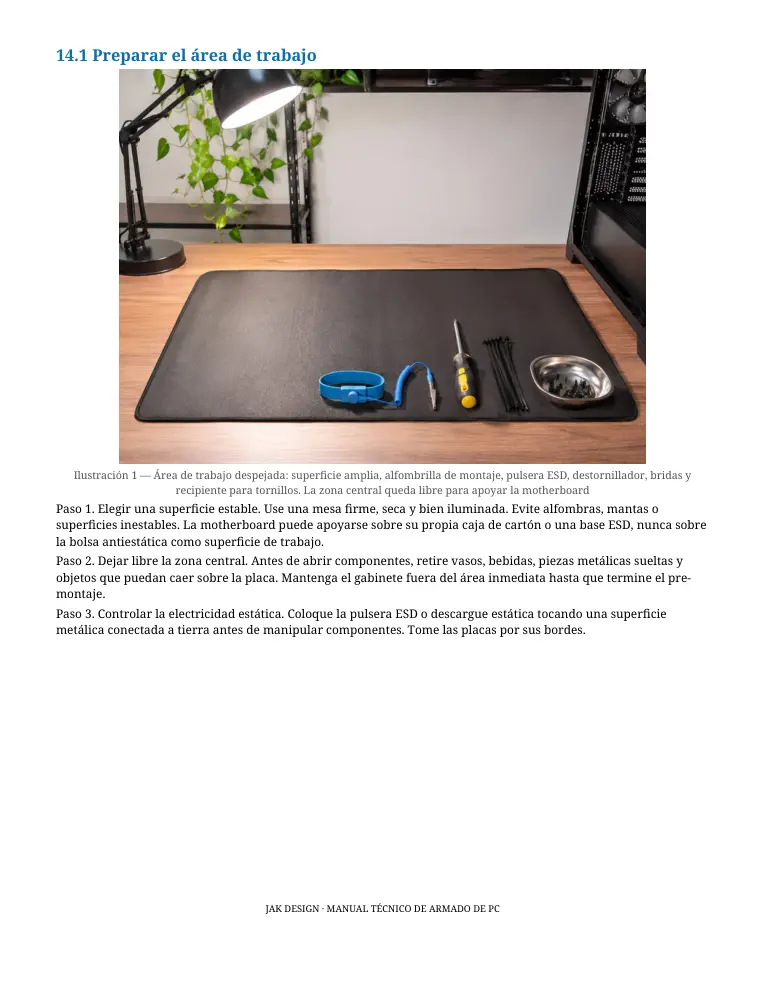
14.1 Preparar el área de trabajo
Ilustración 1 — Área de trabajo despejada: superficie amplia, alfombrilla de montaje, pulsera ESD, destornillador, bridas y
recipiente para tornillos. La zona central queda libre para apoyar la motherboard
Paso 1. Elegir una superficie estable. Use una mesa firme, seca y bien iluminada. Evite alfombras, mantas o
superficies inestables. La motherboard puede apoyarse sobre su propia caja de cartón o una base ESD, nunca sobre
la bolsa antiestática como superficie de trabajo.
Paso 2. Dejar libre la zona central. Antes de abrir componentes, retire vasos, bebidas, piezas metálicas sueltas y
objetos que puedan caer sobre la placa. Mantenga el gabinete fuera del área inmediata hasta que termine el pre-
montaje.
Paso 3. Controlar la electricidad estática. Coloque la pulsera ESD o descargue estática tocando una superficie
metálica conectada a tierra antes de manipular componentes. Tome las placas por sus bordes.
14.2 Preparar las herramientas
Ilustración 2 — Herramientas básicas separadas y visibles: pulsera ESD, destornillador Phillips, alicate, bridas, velcro, linterna,
recipiente de tornillos y aplicador de pasta térmica
Paso 4. Preparar sólo lo necesario. Para la mayor parte de un armado moderno basta con un destornillador Phillips
adecuado, una pequeña linterna, bridas o velcro, un recipiente para tornillos y, cuando corresponda, pasta
térmica.
Paso 5. Evitar herramientas inadecuadas. No use puntas gastadas que puedan barrer tornillos. No fuerce tornillos
con una herramienta demasiado grande o pequeña. Una pinza o alicate se reserva para bridas y accesorios; no
debe usarse para presionar conectores delicados.
Paso 6. Separar tornillos por función. Mantenga separados los tornillos del gabinete, M.2, fuente, ventiladores y
motherboard. Un tornillo equivocado puede dañar una rosca o quedar demasiado largo.
14.3 Inventario y compatibilidad antes de empezar
Ilustración 3 — Inventario previo: motherboard, CPU, módulos de memoria, SSD M.2, tarjeta gráfica, fuente, refrigeración,
gabinete y herramientas visibles antes del montaje
Paso 7. Comparar el inventario con la configuración prevista. Compruebe socket de CPU, tipo de memoria, formato
de motherboard, conectores de la fuente, longitud de GPU, altura del cooler y compatibilidad del almacenamiento.
Paso 8. Revisar accesorios pequeños. Localice tornillo o sistema de fijación M.2, backplate y soportes del cooler,
cables modulares de la fuente, tornillos del gabinete y antenas WiFi si corresponde.
Paso 9. No abra todos los embalajes a la vez. Abra cada componente cuando vaya a utilizarlo y conserve bolsas,
protectores y cajas hasta terminar las pruebas. Esto facilita una eventual garantía y evita mezclar accesorios.
Comprobación del capítulo 14:
• Área central libre y sin líquidos.
• Herramientas y tornillos organizados.
• CPU y motherboard usan el mismo socket.
• La memoria corresponde al estándar admitido por la placa.
• La fuente dispone de ATX, EPS y conectores de GPU necesarios.
Capítulo 15 · Montaje y diagnóstico
Instalar el procesador
El procesador debe asentarse en el socket sin ser empujado. En plataformas LGA modernas, los contactos delicados
están en la motherboard. Un contacto doblado puede impedir el POST o provocar fallas intermitentes.
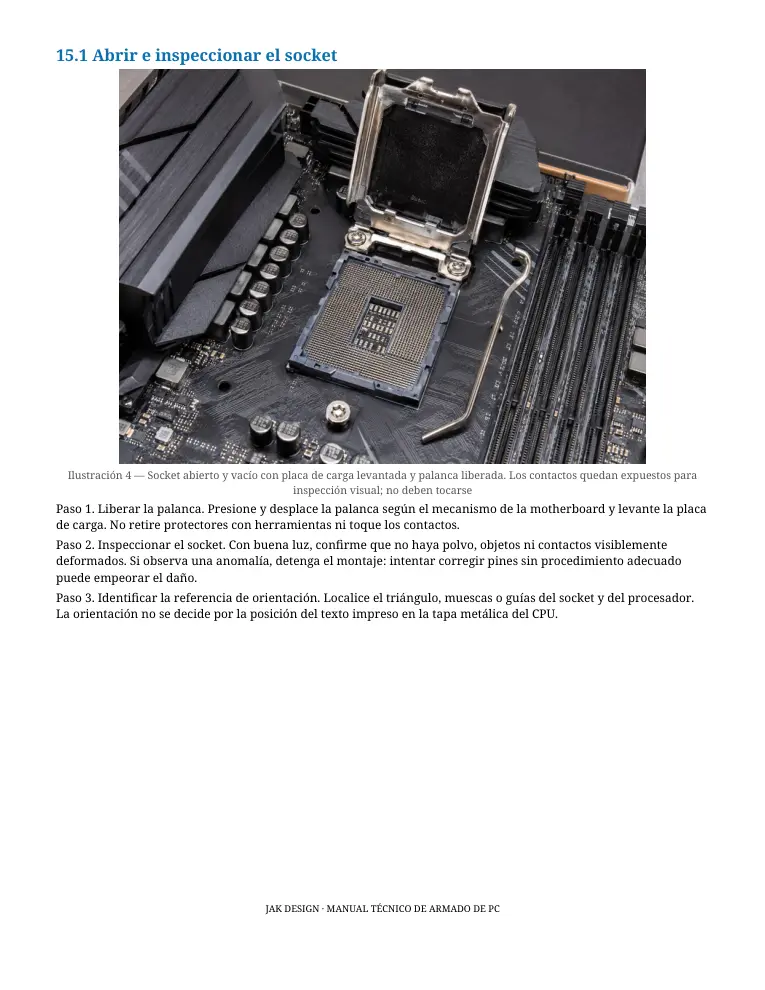
15.1 Abrir e inspeccionar el socket
Ilustración 4 — Socket abierto y vacío con placa de carga levantada y palanca liberada. Los contactos quedan expuestos para
inspección visual; no deben tocarse
Paso 1. Liberar la palanca. Presione y desplace la palanca según el mecanismo de la motherboard y levante la placa
de carga. No retire protectores con herramientas ni toque los contactos.
Paso 2. Inspeccionar el socket. Con buena luz, confirme que no haya polvo, objetos ni contactos visiblemente
deformados. Si observa una anomalía, detenga el montaje: intentar corregir pines sin procedimiento adecuado
puede empeorar el daño.
Paso 3. Identificar la referencia de orientación. Localice el triángulo, muescas o guías del socket y del procesador.
La orientación no se decide por la posición del texto impreso en la tapa metálica del CPU.
15.2 Alinear y apoyar el procesador
Ilustración 5 — Procesador sostenido únicamente por los bordes y alineado sobre el socket abierto. El CPU aún no toca los
contactos; primero se verifica la orientación
Paso 4. Sujetar por dos bordes opuestos. Mantenga los dedos fuera de la cara de contactos y de la superficie central.
Evite apoyar el procesador sobre metal u otras piezas.
Paso 5. Alinear antes de bajar. Sitúe el CPU horizontal sobre el socket y haga coincidir las muescas y referencias. No
lo deslice sobre los contactos buscando posición.
Paso 6. Dejarlo asentarse. Baje el procesador de forma vertical y controlada. Correctamente orientado, debe quedar
plano por su propio peso. Si una esquina queda levantada, retírelo y vuelva a revisar la orientación.
15.3 Cerrar el mecanismo de retención
Ilustración 6 — Procesador completamente asentado y retenido por el marco metálico. El CPU queda plano y centrado antes de
instalar la refrigeración
Paso 7. Bajar la placa de carga. Mantenga el CPU inmóvil y baje el marco de retención hasta su posición. La placa
debe apoyar sobre las zonas previstas por el fabricante.
Paso 8. Bloquear la palanca. Lleve la palanca hasta su anclaje. Puede existir resistencia mecánica controlada al
cerrar el sistema, pero el procesador nunca debe haber necesitado fuerza para entrar en el socket.
Paso 9. Inspección final. Compruebe que el CPU permanece plano, que la palanca está bloqueada y que no hay
objetos atrapados. Conserve la cubierta protectora del socket por si la motherboard debe enviarse a garantía.
Comprobación del capítulo 15:
• CPU orientado según las marcas del socket.
• Procesador asentado sin presión ni deslizamiento.
• Marco de retención completamente cerrado.
• Palanca bloqueada en su anclaje.
• No se tocaron los contactos del socket.
Capítulo 16 · Montaje y diagnóstico
Instalar la memoria RAM DDR5
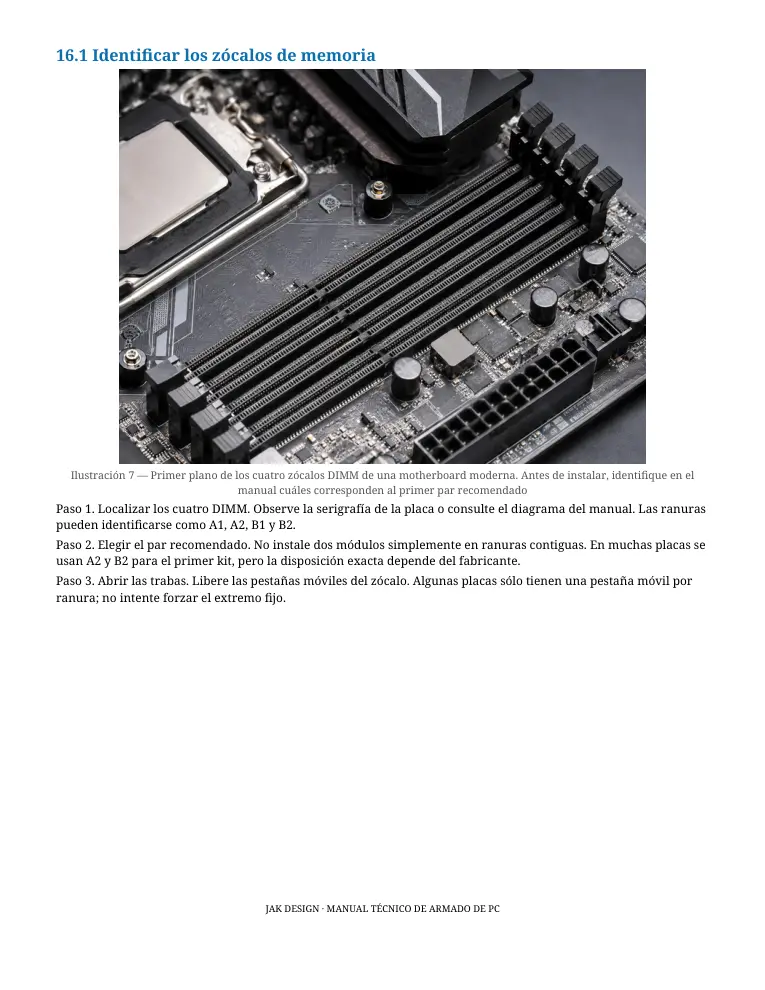
DDR5 utiliza una muesca de orientación que evita la inserción invertida cuando el módulo y el zócalo son
compatibles. Para un kit de dos módulos, A2 y B2 suele ser la disposición preferente en muchas placas, pero
siempre debe confirmarse en el manual exacto de la motherboard.
16.1 Identificar los zócalos de memoria
Ilustración 7 — Primer plano de los cuatro zócalos DIMM de una motherboard moderna. Antes de instalar, identifique en el
manual cuáles corresponden al primer par recomendado
Paso 1. Localizar los cuatro DIMM. Observe la serigrafía de la placa o consulte el diagrama del manual. Las ranuras
pueden identificarse como A1, A2, B1 y B2.
Paso 2. Elegir el par recomendado. No instale dos módulos simplemente en ranuras contiguas. En muchas placas se
usan A2 y B2 para el primer kit, pero la disposición exacta depende del fabricante.
Paso 3. Abrir las trabas. Libere las pestañas móviles del zócalo. Algunas placas sólo tienen una pestaña móvil por
ranura; no intente forzar el extremo fijo.
16.2 Alinear la muesca del módulo
Ilustración 8 — Módulo DDR5 sujeto por sus extremos y colocado sobre el zócalo. La muesca de los contactos debe coincidir con
la guía central antes de aplicar presión
Paso 4. Sujetar el módulo por sus extremos. No toque los contactos dorados. Mantenga el módulo vertical y paralelo
al zócalo.
Paso 5. Comparar la muesca. La muesca de DDR5 no está centrada. Si no coincide exactamente con la guía del
zócalo, el módulo está invertido o no corresponde al tipo de memoria de la placa.
Paso 6. Apoyar sin presionar todavía. Coloque el módulo en la entrada del zócalo y verifique que ambos extremos
estén alineados antes de ejercer presión.
16.3 Insertar y verificar la memoria
Ilustración 9 — Pre-montaje con módulos de memoria ya instalados, CPU refrigerado y SSD M.2 colocado. Los módulos quedan
verticales, paralelos y completamente asentados
Paso 7. Presionar de forma uniforme. Aplique presión firme y pareja en ambos extremos del módulo hasta que la
traba cierre o encaje. No presione sólo un extremo durante todo el recorrido.
Paso 8. Comparar alturas. Los módulos instalados correctamente deben quedar a la misma altura y paralelos.
Revise que ningún extremo sobresalga y que las trabas estén completamente cerradas.
Paso 9. Verificar en BIOS durante el primer POST. El sistema debe detectar la capacidad total instalada. Realice
primero el arranque con ajustes estándar; active EXPO o XMP sólo después de confirmar que el equipo completa
POST de forma estable.
Transición visual · lote 01
Ilustración 10 — Componentes preparados para las siguientes etapas del armado: motherboard, GPU, memoria, SSD,
refrigeración, fuente y gabinete. A partir de aquí continúan almacenamiento, montaje en gabinete y refrigeración
Antes de seguir con el capítulo 17, confirme que CPU y memoria quedaron instalados sin daños, que no hay
tornillos sueltos sobre la motherboard y que todos los accesorios necesarios para SSD M.2, gabinete y refrigeración
están localizados.
El siguiente lote debe continuar con almacenamiento M.2/NVMe, montaje de motherboard en gabinete y sistema de
refrigeración, manteniendo el mismo criterio: una imagen individual para cada acción importante y revisión de
concordancia antes de incorporarla al Word.
Capítulo 17 · Montaje y diagnóstico
Instalar un SSD M.2 NVMe
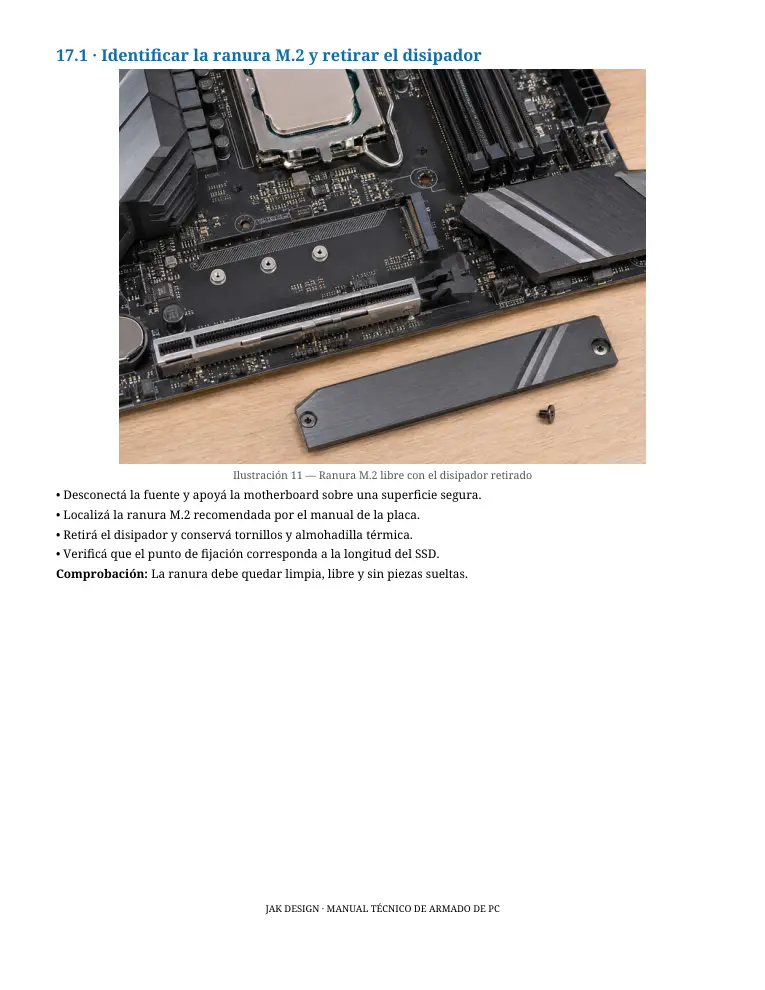
El SSD M.2 se instala directamente en la motherboard. El procedimiento correcto es identificar la ranura, insertar
el módulo con un ángulo moderado y fijarlo sin flexionarlo.
17.1 · Identificar la ranura M.2 y retirar el disipador
Ilustración 11 — Ranura M.2 libre con el disipador retirado
• Desconectá la fuente y apoyá la motherboard sobre una superficie segura.
• Localizá la ranura M.2 recomendada por el manual de la placa.
• Retirá el disipador y conservá tornillos y almohadilla térmica.
• Verificá que el punto de fijación corresponda a la longitud del SSD.
Comprobación: La ranura debe quedar limpia, libre y sin piezas sueltas.
17.2 · Insertar el SSD en ángulo
Ilustración 12 — El SSD entra en el conector M.2 inclinado aproximadamente 20–30°
• Sujetá el SSD por los bordes y no toques los contactos dorados.
• Alineá la muesca del SSD con la llave de la ranura.
• Introducí el conector completamente manteniendo el módulo inclinado.
• No presiones el extremo libre hasta confirmar que el borde de contactos está asentado.
Comprobación: El SSD debe entrar recto y sin resistencia anormal.
17.3 · Bajar, fijar y reinstalar el disipador
Ilustración 13 — SSD horizontal y fijado antes de reinstalar el disipador
• Bajá suavemente el extremo libre hasta el separador.
• Ajustá el tornillo sólo hasta inmovilizar el módulo.
• Retirá la película protectora de la almohadilla térmica si corresponde.
• Reinstalá el disipador con contacto uniforme.
Comprobación: El SSD debe quedar plano, firme y sin flexión.
Capítulo 18 · Montaje y diagnóstico
Montar la motherboard en el gabinete
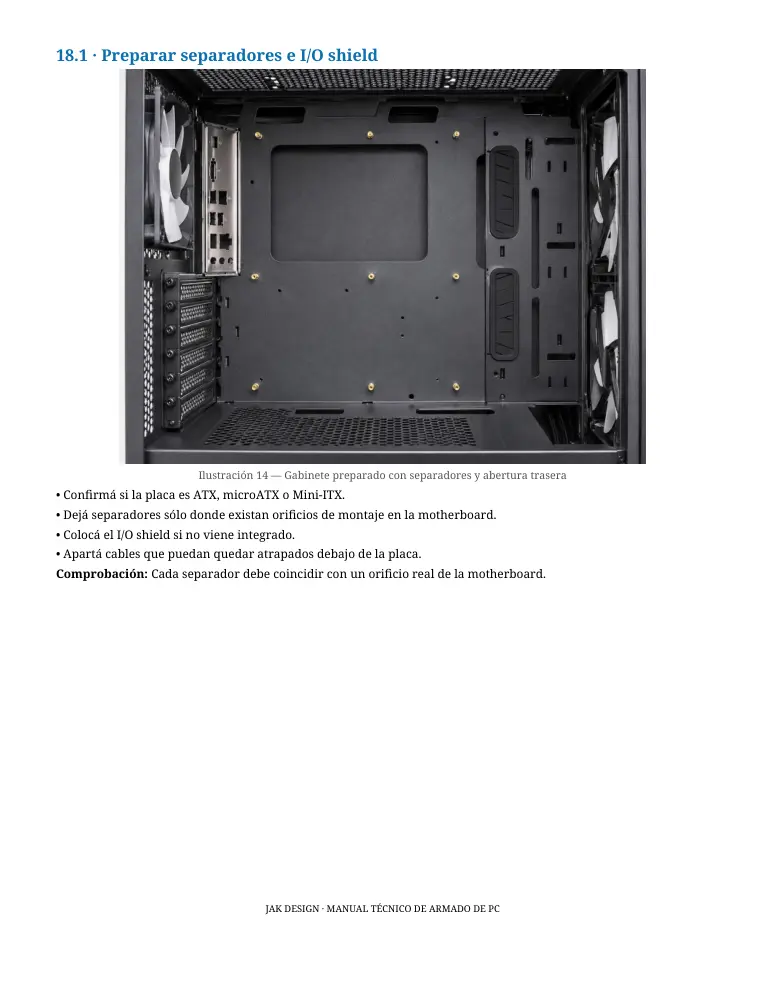
Antes de bajar la placa al gabinete deben coincidir formato, separadores e interfaz trasera. Un standoff mal
ubicado puede tocar la PCB y provocar una falla.
18.1 · Preparar separadores e I/O shield
Ilustración 14 — Gabinete preparado con separadores y abertura trasera
• Confirmá si la placa es ATX, microATX o Mini-ITX.
• Dejá separadores sólo donde existan orificios de montaje en la motherboard.
• Colocá el I/O shield si no viene integrado.
• Apartá cables que puedan quedar atrapados debajo de la placa.
Comprobación: Cada separador debe coincidir con un orificio real de la motherboard.
18.2 · Bajar la motherboard y alinear los puertos
Ilustración 15 — La motherboard se baja con ambas manos y se alinea con el panel trasero
• Sujetá la motherboard por los bordes.
• Presentá primero los puertos en la abertura trasera.
• Descendé la placa hasta que los orificios coincidan con los standoffs.
• No empujes conectores ni pestañas metálicas dentro de los puertos.
Comprobación: La placa debe apoyar plana y sin tensión.
18.3 · Atornillar sin deformar la PCB
Ilustración 16 — Fijación de la motherboard a los separadores
• Colocá primero un tornillo cercano al centro.
• Agregá los demás alternando zonas.
• Usá sólo tornillos compatibles con los standoffs del gabinete.
• Ajustá hasta inmovilizar la placa, sin aplicar torque excesivo.
Comprobación: La motherboard no debe arquearse ni moverse.
Capítulo 19 · Montaje y diagnóstico
Instalar cooler por aire o refrigeración AIO
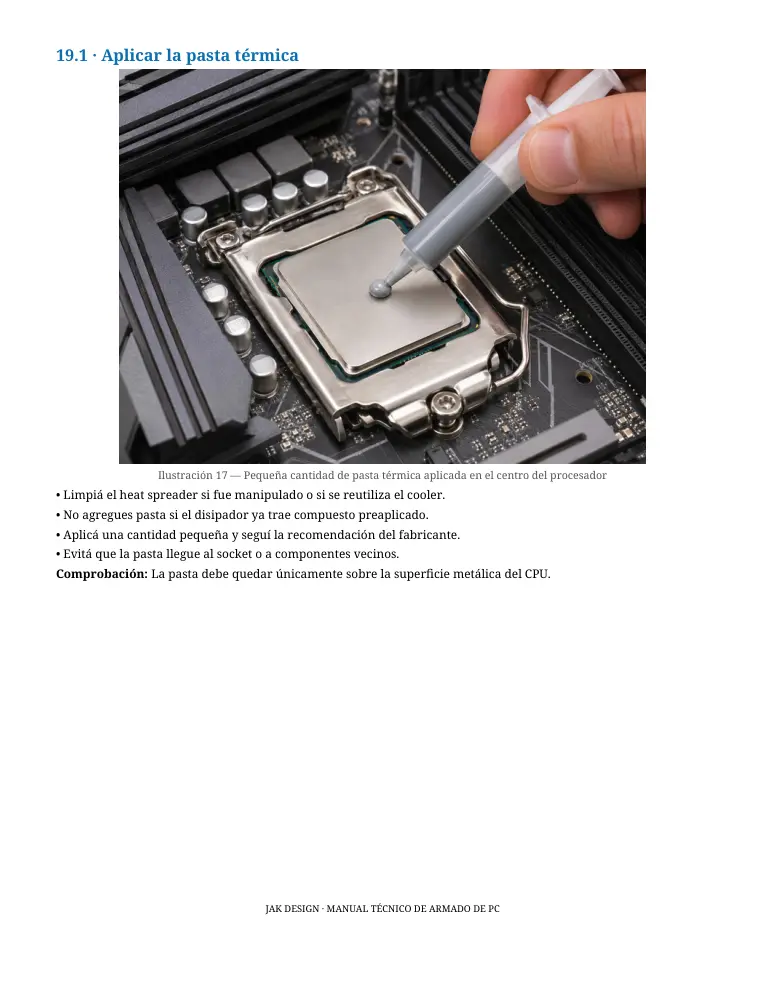
El sistema térmico depende de tres cosas: contacto correcto con el procesador, presión uniforme y evacuación
eficaz del calor.
19.1 · Aplicar la pasta térmica
Ilustración 17 — Pequeña cantidad de pasta térmica aplicada en el centro del procesador
• Limpiá el heat spreader si fue manipulado o si se reutiliza el cooler.
• No agregues pasta si el disipador ya trae compuesto preaplicado.
• Aplicá una cantidad pequeña y seguí la recomendación del fabricante.
• Evitá que la pasta llegue al socket o a componentes vecinos.
Comprobación: La pasta debe quedar únicamente sobre la superficie metálica del CPU.
19.2 · Montar un cooler por aire
Ilustración 18 — Cooler por aire asentado mientras se ajusta el sistema de anclaje
• Usá el kit de montaje específico del socket.
• Retirá cualquier film protector de la base del cooler.
• Apoyá el disipador verticalmente y apretá los tornillos de forma alternada.
• Conectá el ventilador principal al header CPU_FAN.
Comprobación: El cooler debe quedar firme y su cable alejado de las aspas.
19.3 · Alternativa: instalar una refrigeración AIO
Ilustración 19 — AIO con bloque/bomba sobre CPU y radiador con ventiladores
• Comprobá que el gabinete soporte el tamaño del radiador.
• Definí orientación de radiador y ventiladores según el flujo de aire.
• Fijá el bloque con presión uniforme y sin forzar los tubos.
• Conectá bomba y ventiladores a los headers indicados por el fabricante.
Comprobación: La bomba y los ventiladores deben quedar alimentados y sin interferencias.
Transición visual · lote 02
Con SSD, motherboard y refrigeración instalados, el siguiente bloque continúa con fuente de alimentación,
cableado principal y placa de video.
Ilustración 20 — Estado del equipo antes de continuar con fuente, cableado y GPU
Capítulo 20 · Montaje y diagnóstico
Instalar la fuente y rutear cables
La fuente debe montarse con orientación correcta, cableado compatible y recorridos que no tensen conectores ni
bloqueen el flujo de aire. En una fuente modular, cada cable debe corresponder al modelo de PSU: no se deben
reutilizar cables modulares de otra fuente aunque el conector parezca encajar.
20.1 · Identificar la fuente modular y separar los cables necesarios
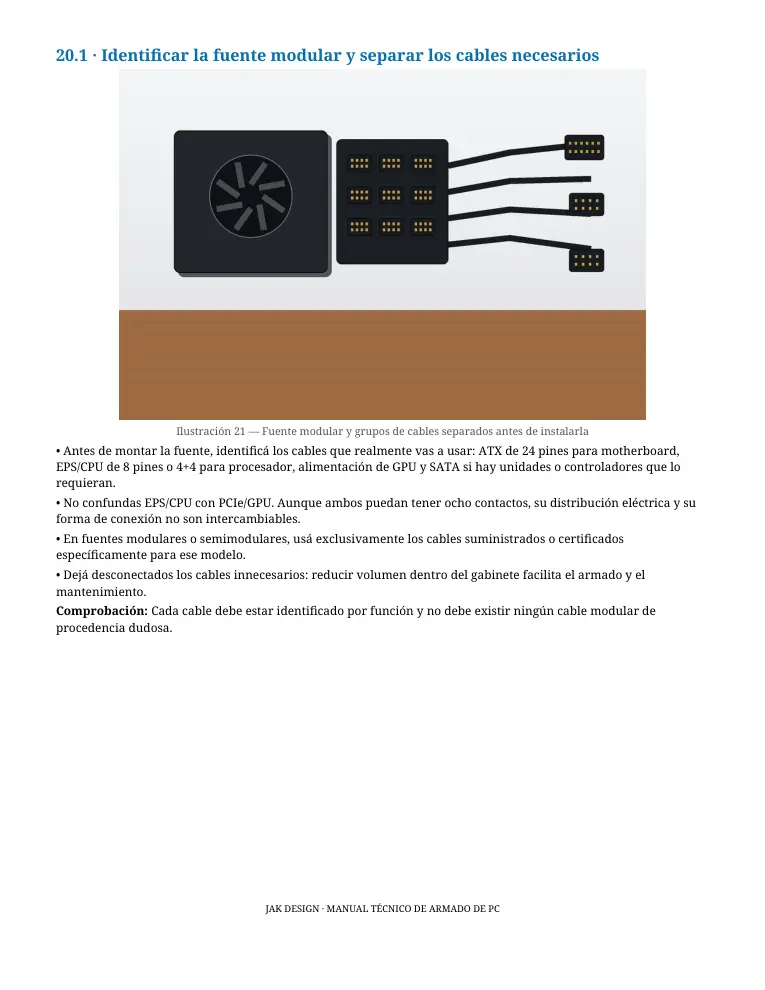
Ilustración 21 — Fuente modular y grupos de cables separados antes de instalarla
• Antes de montar la fuente, identificá los cables que realmente vas a usar: ATX de 24 pines para motherboard,
EPS/CPU de 8 pines o 4+4 para procesador, alimentación de GPU y SATA si hay unidades o controladores que lo
requieran.
• No confundas EPS/CPU con PCIe/GPU. Aunque ambos puedan tener ocho contactos, su distribución eléctrica y su
forma de conexión no son intercambiables.
• En fuentes modulares o semimodulares, usá exclusivamente los cables suministrados o certificados
específicamente para ese modelo.
• Dejá desconectados los cables innecesarios: reducir volumen dentro del gabinete facilita el armado y el
mantenimiento.
Comprobación: Cada cable debe estar identificado por función y no debe existir ningún cable modular de
procedencia dudosa.
20.2 · Montar la fuente en el gabinete
Ilustración 22 — Fuente instalada en el compartimiento inferior del gabinete
• Comprobá dónde toma aire la fuente. En gabinetes con rejilla y filtro inferior, normalmente el ventilador puede
orientarse hacia abajo para tomar aire exterior.
• Si el gabinete no tiene entrada de aire inferior adecuada, seguí la orientación recomendada por el fabricante del
gabinete y de la PSU.
• Deslizá la fuente hasta que los cuatro orificios traseros coincidan con el gabinete y fijala con los tornillos
correspondientes.
• No aprisiones cables debajo de la fuente ni bloquees el filtro de entrada.
Comprobación: La fuente debe quedar firme, con su toma de aire libre y el interruptor/acceso trasero sin
obstrucciones.
20.3 · Rutear ATX 24 pines y EPS/CPU
Ilustración 23 — Recorrido de los cables principales hacia el conector ATX y el EPS de CPU
• Pasá el cable ATX de 24 pines por el pasacables más cercano al borde derecho de la motherboard.
• Llevá el EPS/CPU por la parte posterior del gabinete y hacelo salir cerca del borde superior de la placa.
• Empujá cada conector hasta que la pestaña de retención quede trabada; no debe quedar parcialmente insertado.
• Sujetá el excedente de cable en la parte posterior con velcro o bridas sin comprimirlo excesivamente.
Comprobación: ATX y EPS deben quedar completamente insertados y sin tensión lateral sobre sus headers.
Capítulo 21 · Montaje y diagnóstico
Instalar la placa de video y tarjetas de expansión
expansión
La GPU suele ser el componente más pesado del sistema. Debe instalarse en la ranura PCIe x16 recomendada por el
fabricante de la motherboard, fijarse al gabinete y recibir el conector de alimentación correcto sin dobleces
extremos.
21.1 · Identificar la ranura PCIe principal y retirar las chapas necesarias
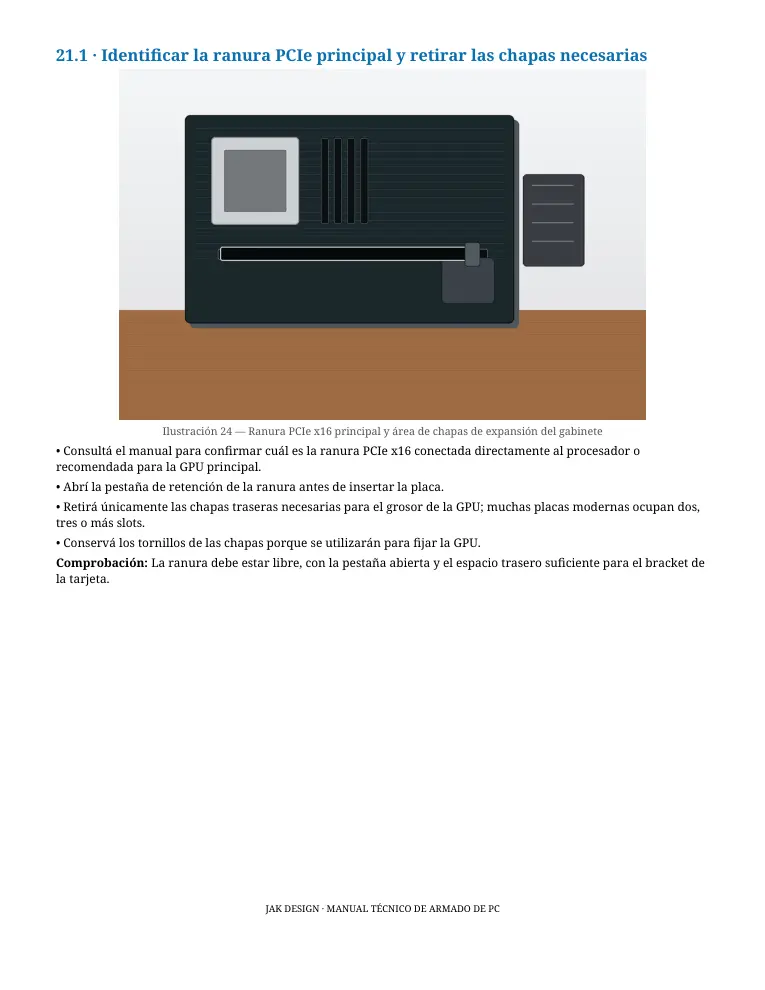
Ilustración 24 — Ranura PCIe x16 principal y área de chapas de expansión del gabinete
• Consultá el manual para confirmar cuál es la ranura PCIe x16 conectada directamente al procesador o
recomendada para la GPU principal.
• Abrí la pestaña de retención de la ranura antes de insertar la placa.
• Retirá únicamente las chapas traseras necesarias para el grosor de la GPU; muchas placas modernas ocupan dos,
tres o más slots.
• Conservá los tornillos de las chapas porque se utilizarán para fijar la GPU.
Comprobación: La ranura debe estar libre, con la pestaña abierta y el espacio trasero suficiente para el bracket de
la tarjeta.
21.2 · Insertar la GPU en la ranura
Ilustración 25 — Placa de video alineada con la ranura PCIe x16 y el bracket trasero
• Sujetá la GPU por el cuerpo rígido o backplate; evitá tocar los contactos dorados.
• Alineá simultáneamente el conector PCIe con la ranura y el bracket con las aberturas traseras.
• Presioná verticalmente y de forma pareja hasta que el conector quede completamente asentado y la pestaña de la
ranura cierre.
• Atornillá el bracket al gabinete. Si la tarjeta es muy pesada, instalá el soporte anti-sag recomendado.
Comprobación: La GPU debe quedar paralela a la motherboard, firmemente fijada y sin inclinarse por su peso.
21.3 · Conectar la alimentación de la GPU
Ilustración 26 — Conector de alimentación dedicado conectado a la placa de video
• Identificá qué conector exige la GPU: PCIe 6+2, 8 pines o 12V-2x6/12VHPWR según el modelo.
• Usá el cable indicado por el fabricante de la fuente y de la GPU. No sustituyas cables EPS/CPU por cables PCIe.
• Insertá el conector completamente hasta oír o sentir el cierre de la pestaña.
• En conectores de alta potencia, evitá doblar el cable inmediatamente junto al conector y verificá que no haya
quedado parcialmente insertado.
Comprobación: El conector debe estar asentado hasta el fondo y el cable no debe ejercer palanca sobre la entrada
de alimentación.
Capítulo 22 · Montaje y diagnóstico
Panel frontal, USB, audio y ventiladores
Los conectores pequeños del gabinete son fáciles de desplazar un pin. La regla es simple: identificar el header
exacto en el manual de la motherboard, respetar la llave física y conectar sin forzar.
22.1 · Conectar botón de encendido, reset y LED
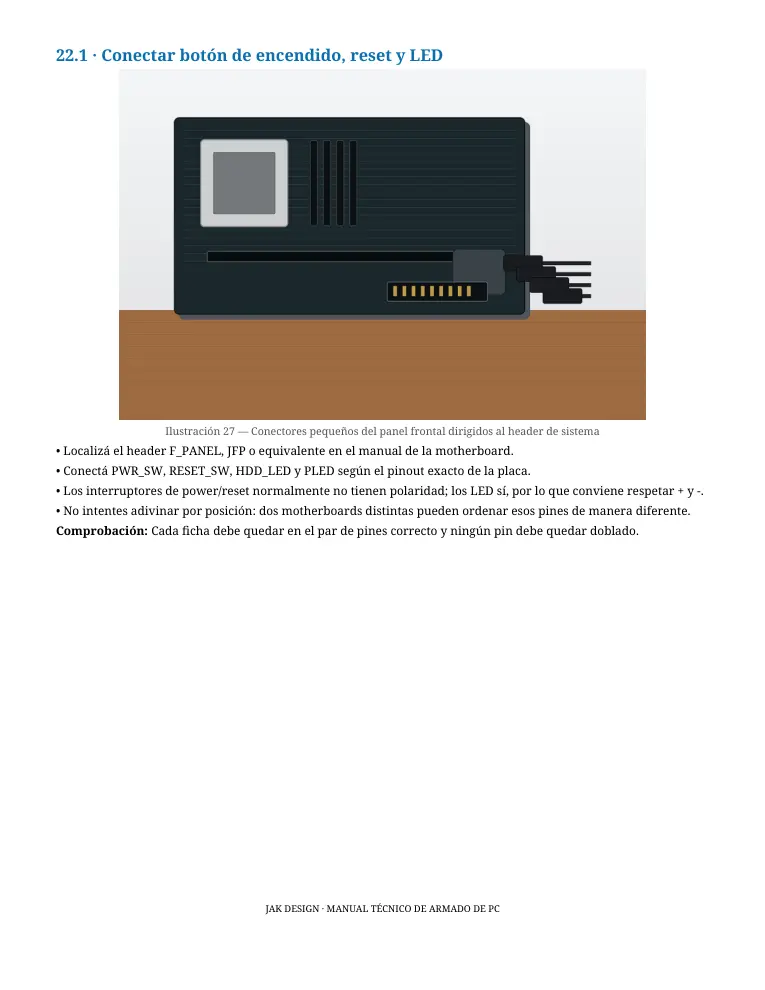
Ilustración 27 — Conectores pequeños del panel frontal dirigidos al header de sistema
• Localizá el header F_PANEL, JFP o equivalente en el manual de la motherboard.
• Conectá PWR_SW, RESET_SW, HDD_LED y PLED según el pinout exacto de la placa.
• Los interruptores de power/reset normalmente no tienen polaridad; los LED sí, por lo que conviene respetar + y -.
• No intentes adivinar por posición: dos motherboards distintas pueden ordenar esos pines de manera diferente.
Comprobación: Cada ficha debe quedar en el par de pines correcto y ningún pin debe quedar doblado.
22.2 · Conectar USB frontal
Ilustración 28 — Conector USB interno alineado con su header de motherboard
• Identificá si el cable del gabinete corresponde a USB 2.0, USB 3.x de 19/20 pines o USB-C interno.
• Alineá la llave o el pin ausente antes de insertar el conector.
• Presioná recto y parejo. Los headers USB 3.x pueden ser firmes, pero no deben entrar torcidos.
• Evitá tirar del cable una vez conectado porque algunos headers son relativamente frágiles.
Comprobación: El conector debe quedar paralelo al header y completamente asentado.
22.3 · Conectar audio frontal y ventiladores
Ilustración 29 — Headers de audio y ventilador diferenciados en la motherboard
• Conectá HD_AUDIO al header de audio frontal, normalmente ubicado cerca del sector inferior izquierdo de la
motherboard.
• No confundas HD_AUDIO con USB 2.0: sus conectores son parecidos, pero la posición del pin ausente es diferente.
• Conectá ventiladores de gabinete a SYS_FAN/CHA_FAN y el ventilador principal del CPU a CPU_FAN.
• Los ventiladores de 3 pines pueden funcionar en headers de 4 pines; la regulación dependerá del modo DC/PWM
disponible en BIOS.
Comprobación: El ventilador de CPU debe estar en CPU_FAN y todos los cables deben quedar fuera del recorrido
de las aspas.
Transición visual · lote 03
Con la fuente, GPU, panel frontal, USB, audio y ventiladores conectados, el equipo ya está físicamente armado. El
siguiente bloque del manual continúa con el primer encendido, POST y BIOS/UEFI.
Ilustración 30 — Equipo ensamblado y cableado, preparado para el primer arranque
Capítulo 23 · Montaje y diagnóstico
Primer encendido, POST y BIOS/UEFI
El objetivo del primer arranque no es instalar software inmediatamente, sino comprobar que la plataforma
reconoce los componentes básicos y que las temperaturas iniciales son razonables.
23.1 · Realizar el primer encendido
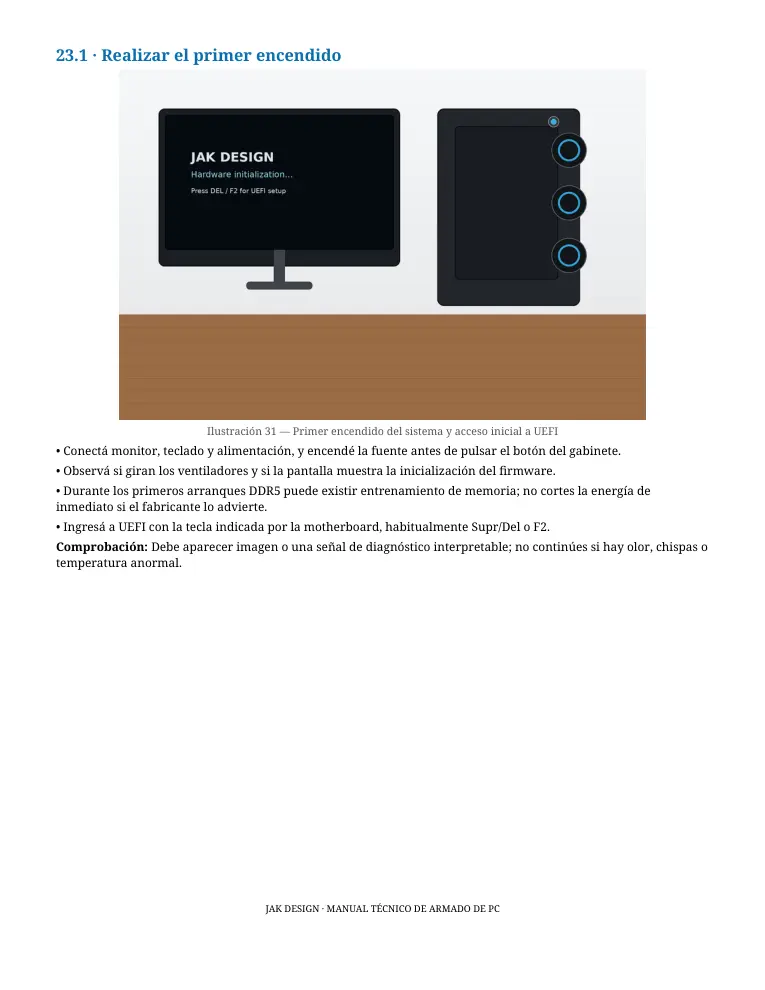
Ilustración 31 — Primer encendido del sistema y acceso inicial a UEFI
• Conectá monitor, teclado y alimentación, y encendé la fuente antes de pulsar el botón del gabinete.
• Observá si giran los ventiladores y si la pantalla muestra la inicialización del firmware.
• Durante los primeros arranques DDR5 puede existir entrenamiento de memoria; no cortes la energía de
inmediato si el fabricante lo advierte.
• Ingresá a UEFI con la tecla indicada por la motherboard, habitualmente Supr/Del o F2.
Comprobación: Debe aparecer imagen o una señal de diagnóstico interpretable; no continúes si hay olor, chispas o
temperatura anormal.
23.2 · Confirmar que el hardware fue detectado
Ilustración 32 — Pantalla UEFI mostrando CPU, memoria, NVMe, modo UEFI, TPM y Secure Boot
• Verificá que el modelo de CPU y la cantidad total de RAM coincidan con lo instalado.
• Confirmá que el SSD NVMe aparezca en la lista de almacenamiento.
• Revisá temperatura de CPU en reposo dentro de UEFI; una subida rápida y extrema puede indicar un problema de
montaje térmico.
• Comprobá que el firmware esté trabajando en modo UEFI y que TPM/Secure Boot puedan habilitarse para
Windows 11.
Comprobación: CPU, RAM y almacenamiento deben coincidir con el inventario físico del equipo.
23.3 · Interpretar LEDs o códigos de POST
Ilustración 33 — Indicadores de diagnóstico CPU, DRAM, VGA y BOOT durante el POST
• Si no hay imagen, observá los LEDs de diagnóstico o el display de códigos de la motherboard.
• Un indicador detenido en CPU, DRAM, VGA o BOOT orienta la primera comprobación, pero no reemplaza el
manual de la placa.
• Revisá alimentación EPS, asiento de RAM y GPU antes de desmontar todo.
• Cambiá una sola variable por vez para poder identificar la causa.
Comprobación: El POST debe completar y dejar de señalar una falla persistente antes de instalar el sistema
operativo.
Capítulo 24 · Montaje y diagnóstico
Configurar BIOS, memoria y firmware
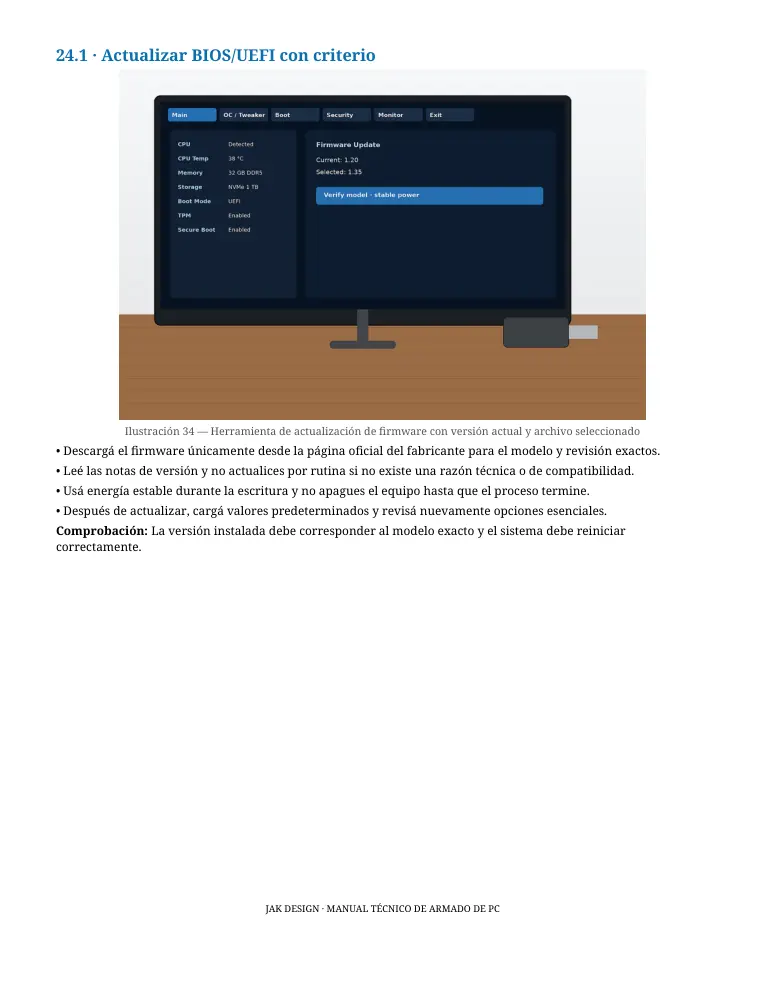
Una configuración estable vale más que activar todas las opciones disponibles. Conviene documentar la versión
inicial del firmware, cambiar sólo lo necesario y verificar estabilidad después de cada ajuste.
24.1 · Actualizar BIOS/UEFI con criterio
Ilustración 34 — Herramienta de actualización de firmware con versión actual y archivo seleccionado
• Descargá el firmware únicamente desde la página oficial del fabricante para el modelo y revisión exactos.
• Leé las notas de versión y no actualices por rutina si no existe una razón técnica o de compatibilidad.
• Usá energía estable durante la escritura y no apagues el equipo hasta que el proceso termine.
• Después de actualizar, cargá valores predeterminados y revisá nuevamente opciones esenciales.
Comprobación: La versión instalada debe corresponder al modelo exacto y el sistema debe reiniciar
correctamente.
24.2 · Activar EXPO/XMP para DDR5
Ilustración 35 — Perfil de memoria EXPO/XMP seleccionado en UEFI
• Primero confirmá que el sistema funciona con valores base.
• Activá el perfil EXPO o XMP sólo si el kit de memoria y la plataforma lo soportan.
• Guardá cambios y verificá en UEFI o en el sistema operativo que la frecuencia efectiva sea la esperada.
• Si aparecen errores, reinicios o fallas de memoria, regresá a valores más conservadores.
Comprobación: La memoria debe arrancar y superar luego pruebas de estabilidad; la frecuencia anunciada no
sustituye la estabilidad real.
24.3 · Ajustar ventiladores y guardar una base estable
Ilustración 36 — Curva de ventilación configurada según temperatura
• Asigná CPU_FAN y SYS_FAN a los sensores apropiados.
• Usá PWM para ventiladores de 4 pines y DC cuando corresponda para 3 pines.
• Evitá curvas demasiado agresivas que generen ruido innecesario o cambios constantes de velocidad.
• Guardá la configuración estable antes de experimentar con opciones avanzadas.
Comprobación: Todos los ventiladores deben responder al aumento de temperatura y permanecer activos cuando
corresponda.
Capítulo 25 · Montaje y diagnóstico
Instalar Windows 11 y controladores
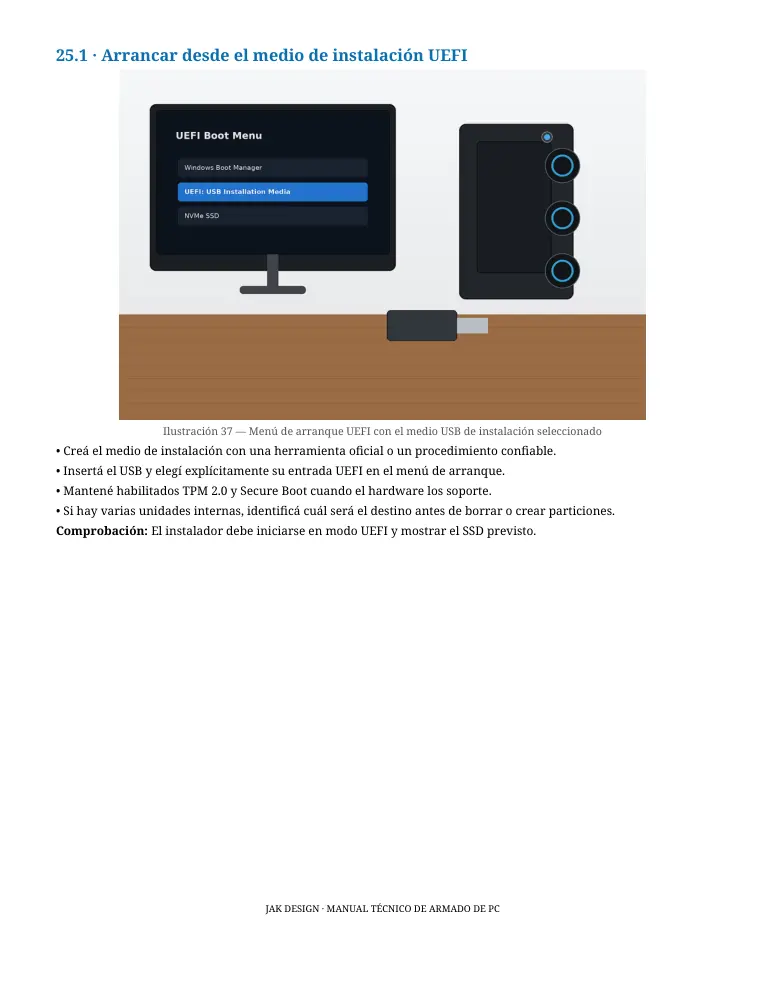
Con el hardware validado y la UEFI estable, recién entonces conviene instalar el sistema operativo. La instalación
debe hacerse en modo UEFI sobre la unidad correcta y continuar con controladores oficiales.
25.1 · Arrancar desde el medio de instalación UEFI
Ilustración 37 — Menú de arranque UEFI con el medio USB de instalación seleccionado
• Creá el medio de instalación con una herramienta oficial o un procedimiento confiable.
• Insertá el USB y elegí explícitamente su entrada UEFI en el menú de arranque.
• Mantené habilitados TPM 2.0 y Secure Boot cuando el hardware los soporte.
• Si hay varias unidades internas, identificá cuál será el destino antes de borrar o crear particiones.
Comprobación: El instalador debe iniciarse en modo UEFI y mostrar el SSD previsto.
25.2 · Seleccionar el SSD NVMe e instalar Windows
Ilustración 38 — Selección de la unidad NVMe durante la instalación
• Elegí la unidad correcta por capacidad y tipo; no borres discos de datos por error.
• En una instalación limpia, podés dejar que Windows cree automáticamente las particiones necesarias sobre
espacio sin asignar.
• No retires el USB hasta que el instalador haya copiado archivos y reiniciado cuando corresponda.
• Después del primer reinicio, evitá volver a arrancar desde el USB si el instalador ya continúa desde el SSD.
Comprobación: Windows debe iniciar desde el NVMe y completar la configuración inicial sin volver al instalador.
25.3 · Instalar controladores y comprobar dispositivos
Ilustración 39 — Comprobación final de chipset, GPU, red, audio y dispositivos pendientes
• Ejecutá Windows Update y reiniciá cuando sea necesario.
• Instalá controladores oficiales de chipset, GPU, red/Wi-Fi y audio cuando Windows no suministre la versión
adecuada.
• Abrí el Administrador de dispositivos y verificá que no existan dispositivos desconocidos o con advertencias.
• No uses paquetes de drivers de procedencia dudosa ni actualizadores genéricos que sustituyan controladores sin
control.
Comprobación: El Administrador de dispositivos debe quedar sin advertencias relevantes y la red, audio y GPU
deben funcionar correctamente.
Transición visual · lote 04
Con el POST validado, BIOS configurada y Windows con controladores correctos, la PC está lista para el siguiente
capítulo: pruebas de estabilidad, temperaturas y almacenamiento.
Ilustración 40 — Sistema operativo funcionando y preparado para pruebas de estabilidad
Capítulo 26 · Montaje y diagnóstico
Pruebas de estabilidad, temperaturas y discos
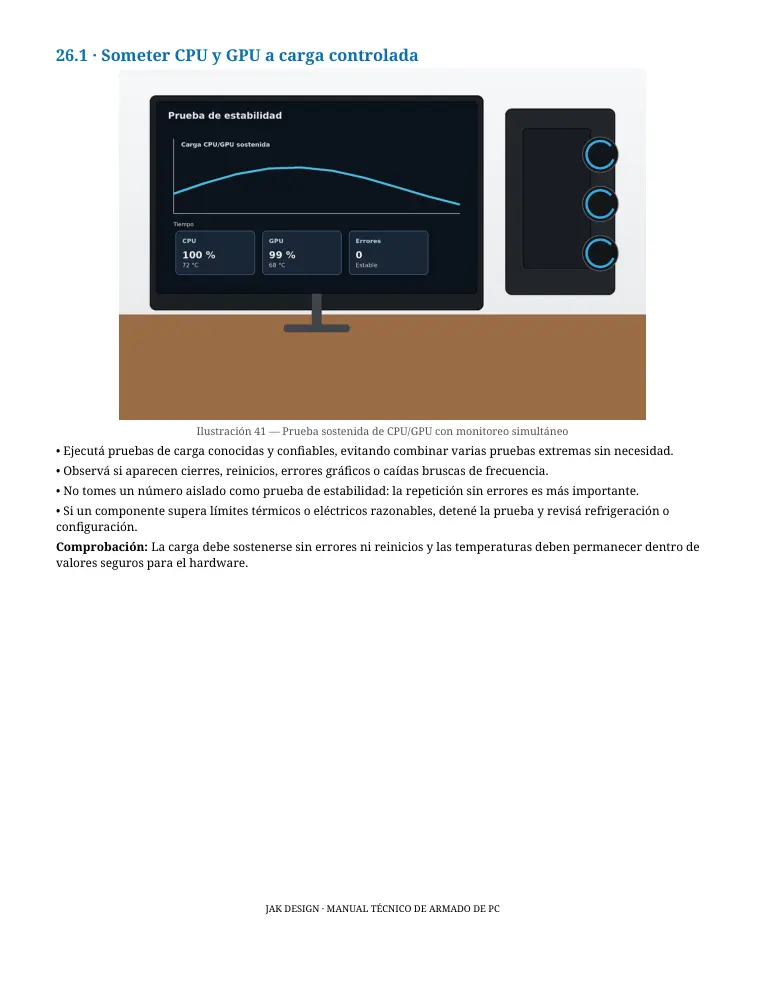
La PC no está terminada cuando logra iniciar Windows. Debe demostrar que puede sostener carga sin errores,
temperaturas anómalas, reinicios o degradación del almacenamiento.
26.1 · Someter CPU y GPU a carga controlada
Ilustración 41 — Prueba sostenida de CPU/GPU con monitoreo simultáneo
• Ejecutá pruebas de carga conocidas y confiables, evitando combinar varias pruebas extremas sin necesidad.
• Observá si aparecen cierres, reinicios, errores gráficos o caídas bruscas de frecuencia.
• No tomes un número aislado como prueba de estabilidad: la repetición sin errores es más importante.
• Si un componente supera límites térmicos o eléctricos razonables, detené la prueba y revisá refrigeración o
configuración.
Comprobación: La carga debe sostenerse sin errores ni reinicios y las temperaturas deben permanecer dentro de
valores seguros para el hardware.
26.2 · Registrar temperaturas de CPU, GPU, VRM y SSD
Ilustración 42 — Comparación entre temperaturas de reposo y carga
• Registrá temperaturas en reposo después de varios minutos sin carga y luego bajo una carga reproducible.
• Prestá atención a CPU package, GPU, hotspot cuando exista, SSD NVMe y sensores de motherboard/VRM
disponibles.
• Una temperatura elevada puede ser normal bajo carga; lo preocupante es una subida fuera de especificación,
throttling o inestabilidad.
• Compará siempre contra las especificaciones oficiales del componente y las condiciones ambientales.
Comprobación: No debe existir thermal throttling persistente ni incremento térmico inexplicable.
26.3 · Verificar salud SMART y rendimiento del almacenamiento
Ilustración 43 — Estado SMART y prueba de rendimiento de un SSD NVMe
• Leé los atributos de salud disponibles y comprobá que no haya errores críticos.
• Ejecutá una prueba de lectura/escritura moderada para detectar rendimientos anormalmente bajos.
• Controlá temperatura del NVMe durante la prueba y confirmá que el disipador tenga contacto correcto si lo
utiliza.
• No uses benchmarks repetitivos como rutina innecesaria porque generan escritura adicional.
Comprobación: El SSD debe informar estado saludable, sin errores y con rendimiento coherente con su interfaz y
condición térmica.
Capítulo 27 · Montaje y diagnóstico
Perfiles de PC nueva según uso
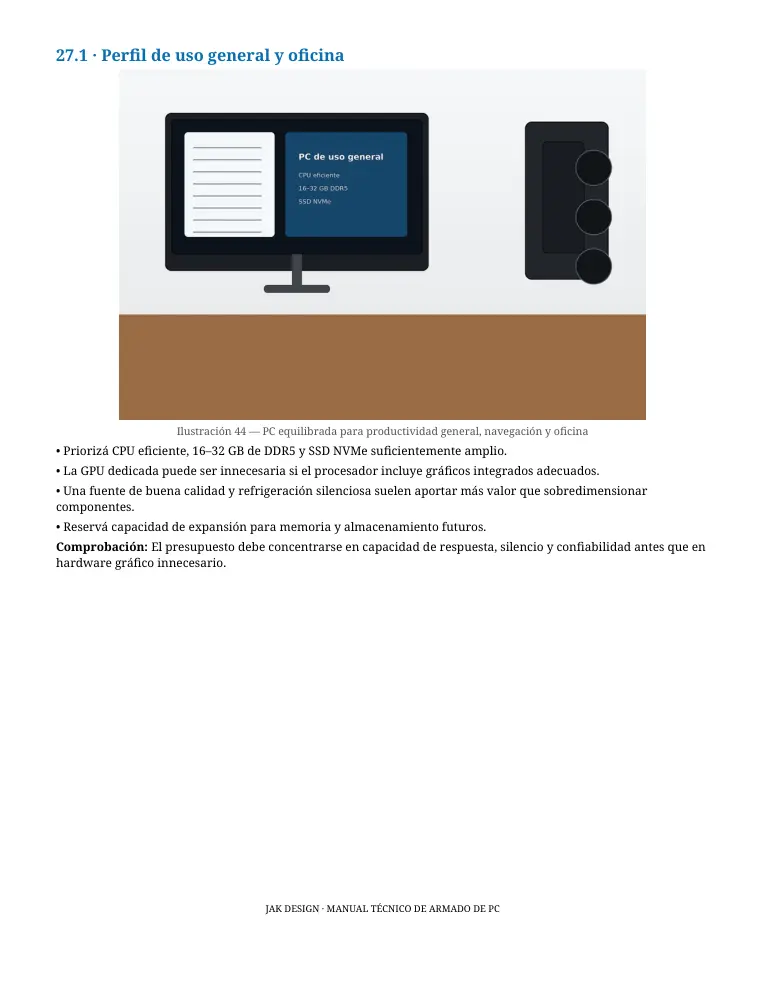
Los perfiles son arquitecturas de referencia, no listas rígidas de modelos. El equilibrio correcto depende de la carga
principal y del presupuesto.
27.1 · Perfil de uso general y oficina
Ilustración 44 — PC equilibrada para productividad general, navegación y oficina
• Priorizá CPU eficiente, 16–32 GB de DDR5 y SSD NVMe suficientemente amplio.
• La GPU dedicada puede ser innecesaria si el procesador incluye gráficos integrados adecuados.
• Una fuente de buena calidad y refrigeración silenciosa suelen aportar más valor que sobredimensionar
componentes.
• Reservá capacidad de expansión para memoria y almacenamiento futuros.
Comprobación: El presupuesto debe concentrarse en capacidad de respuesta, silencio y confiabilidad antes que en
hardware gráfico innecesario.
27.2 · Perfil gaming equilibrado
Ilustración 45 — Sistema gaming donde la GPU y el monitor determinan gran parte del rendimiento
• Elegí GPU y monitor en conjunto según resolución y tasa de refresco objetivo.
• Seleccioná una CPU capaz de alimentar esa GPU sin pagar núcleos que el uso no aprovechará.
• Usá suficiente RAM DDR5 y un NVMe con espacio para juegos actuales.
• Dimensioná fuente y gabinete considerando consumo, longitud de GPU y flujo de aire.
Comprobación: La configuración debe mantener equilibrio entre CPU, GPU, monitor, fuente y refrigeración.
27.3 · Perfil workstation creativa
Ilustración 46 — Workstation para edición, render, fotografía, audio o producción de contenido
• Priorizá núcleos de CPU, memoria y VRAM según las aplicaciones concretas que se utilizarán.
• 32–64 GB o más de RAM pueden ser razonables en cargas de edición y creación pesada.
• Separar sistema/proyectos/caché entre unidades rápidas puede mejorar el flujo de trabajo.
• Verificá compatibilidad profesional de GPU y codecs con el software principal antes de comprar.
Comprobación: El hardware debe responder a las aplicaciones reales y no a una etiqueta genérica de
'workstation'.
Capítulo 28 · Montaje y diagnóstico
Diagnóstico: no hay POST, video o estabilidad
estabilidad
El diagnóstico debe reducir variables. Cambiar varios componentes al mismo tiempo impide saber qué resolvió o
provocó la falla.
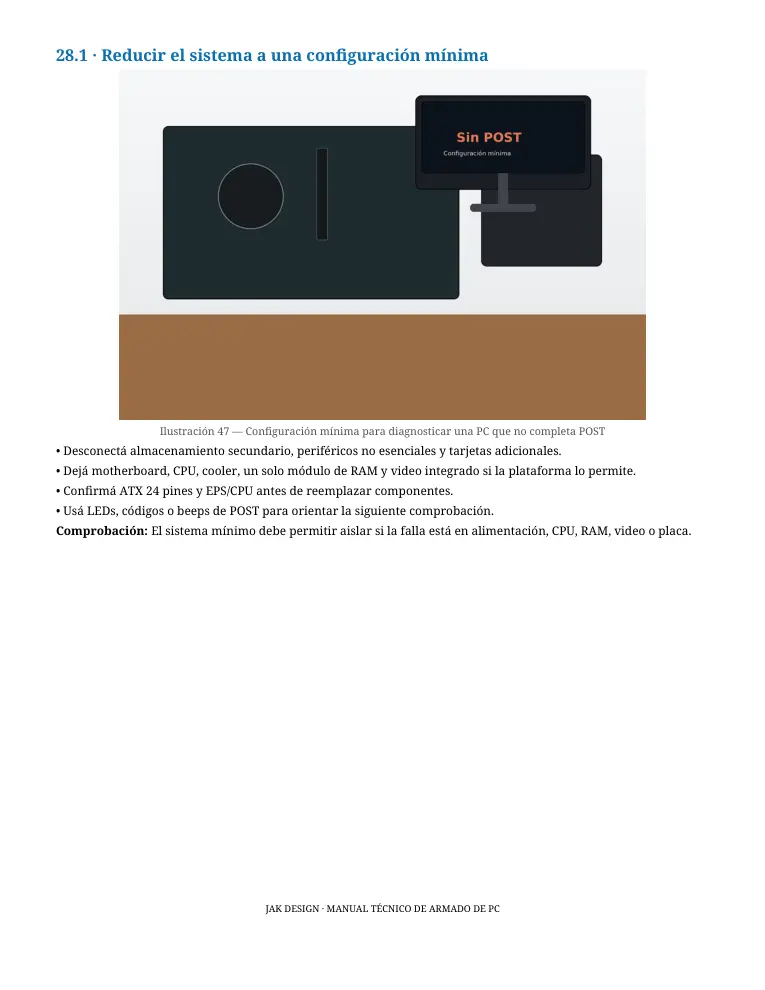
28.1 · Reducir el sistema a una configuración mínima
Ilustración 47 — Configuración mínima para diagnosticar una PC que no completa POST
• Desconectá almacenamiento secundario, periféricos no esenciales y tarjetas adicionales.
• Dejá motherboard, CPU, cooler, un solo módulo de RAM y video integrado si la plataforma lo permite.
• Confirmá ATX 24 pines y EPS/CPU antes de reemplazar componentes.
• Usá LEDs, códigos o beeps de POST para orientar la siguiente comprobación.
Comprobación: El sistema mínimo debe permitir aislar si la falla está en alimentación, CPU, RAM, video o placa.
28.2 · Diagnosticar ausencia de video
Ilustración 48 — Monitor sin señal mientras se revisa la ruta de video
• Confirmá que el monitor esté en la entrada correcta y probá otro cable conocido.
• Si hay GPU dedicada, conectá el monitor a la salida de la GPU y verificá su alimentación.
• Si el procesador tiene gráficos integrados, podés retirar temporalmente la GPU y probar la salida de motherboard.
• Reasentá la GPU sólo después de descartar monitor y cable.
Comprobación: Debe quedar claro si la falla sigue a la GPU, al cable/monitor o al resto de la plataforma.
28.3 · Aislar inestabilidad de memoria
Ilustración 49 — Prueba de módulos DDR5 uno por uno para localizar una falla
• Volvé a valores JEDEC/base antes de atribuir una falla al módulo.
• Probá un módulo por vez en el slot recomendado por el fabricante.
• Si un módulo falla en varios slots y otro funciona, la sospecha se concentra en ese módulo.
• Si ambos fallan sólo en un mismo slot, revisá socket, motherboard y montaje del CPU.
Comprobación: Cambiá una sola variable por vez y registrá qué combinación funciona o falla.
Transición visual · lote 05
Después de validar estabilidad y aprender a aislar fallas, el equipo puede considerarse técnicamente probado. El
siguiente bloque final continúa con mantenimiento, actualización futura y glosario/fuentes.
Ilustración 50 — PC validada tras completar pruebas de estabilidad, temperaturas y diagnóstico básico
Capítulo 29 · Montaje y diagnóstico
Mantenimiento y actualización futura
Una PC nueva también necesita un plan de conservación. El mantenimiento correcto evita que polvo, ventilación
deficiente, cables flojos o actualizaciones improvisadas reduzcan su vida útil.
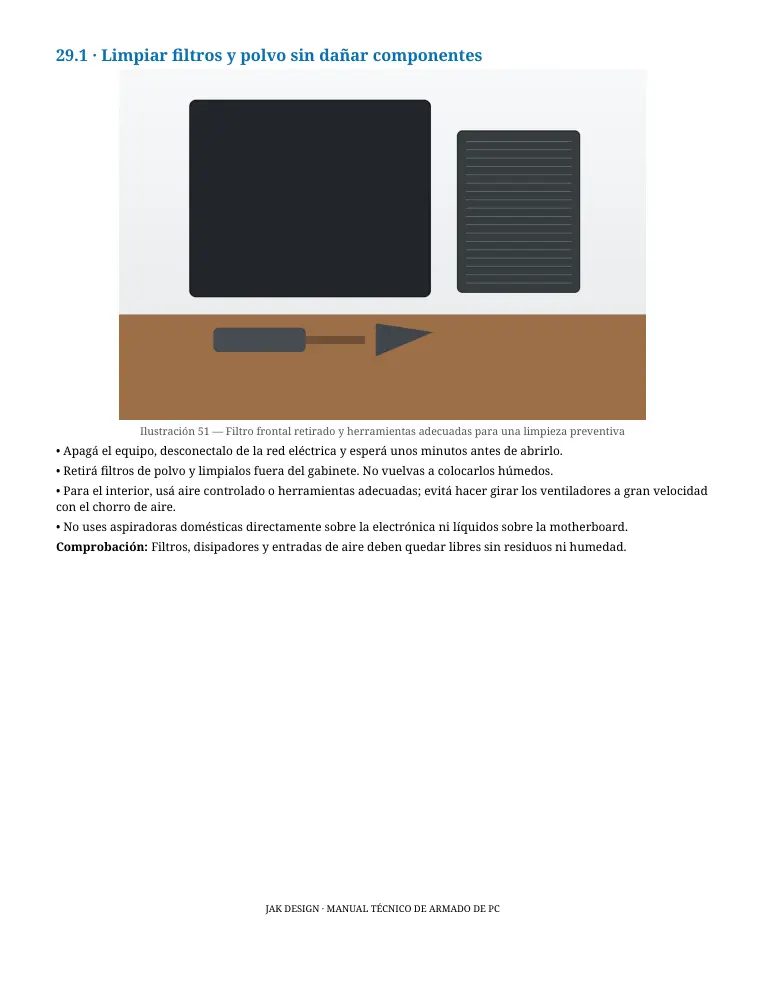
29.1 · Limpiar filtros y polvo sin dañar componentes
Ilustración 51 — Filtro frontal retirado y herramientas adecuadas para una limpieza preventiva
• Apagá el equipo, desconectalo de la red eléctrica y esperá unos minutos antes de abrirlo.
• Retirá filtros de polvo y limpialos fuera del gabinete. No vuelvas a colocarlos húmedos.
• Para el interior, usá aire controlado o herramientas adecuadas; evitá hacer girar los ventiladores a gran velocidad
con el chorro de aire.
• No uses aspiradoras domésticas directamente sobre la electrónica ni líquidos sobre la motherboard.
Comprobación: Filtros, disipadores y entradas de aire deben quedar libres sin residuos ni humedad.
29.2 · Revisar ventiladores, conectores y cableado
Ilustración 52 — Revisión visual de ventiladores y recorrido de cables dentro del gabinete
• Comprobá que ningún cable toque aspas de ventiladores o quede sometido a tensión.
• Revisá que ATX, EPS, GPU, SATA y headers internos permanezcan completamente insertados.
• Escuchá ruidos nuevos en ventiladores o bombas y revisá holguras, vibraciones o acumulación de polvo.
• Volvé a controlar temperaturas después de cualquier limpieza o cambio de ventilación.
Comprobación: El flujo de aire debe quedar libre y todos los conectores firmes, sin cables rozando componentes
móviles.
29.3 · Planificar ampliaciones de RAM, SSD o GPU
Ilustración 53 — RAM, SSD y GPU como rutas típicas de actualización futura
• Antes de comprar una ampliación, revisá compatibilidad física, eléctrica y de firmware.
• Para RAM, comprobá capacidad máxima, número de slots, tipo DDR5 y compatibilidad del kit.
• Para almacenamiento, verificá interfaces M.2 disponibles, carriles PCIe y posibles comparticiones con SATA o
• Para GPU, revisá longitud, grosor, potencia de fuente, conectores y espacio térmico del gabinete.
Comprobación: La actualización debe ser compatible con motherboard, fuente, gabinete y sistema de
refrigeración.
Capítulo 30 · Montaje y diagnóstico
Glosario, fuentes y documentación técnica
El cierre del manual organiza los conceptos, las fuentes de consulta y la documentación que conviene conservar
para futuras reparaciones o ampliaciones.
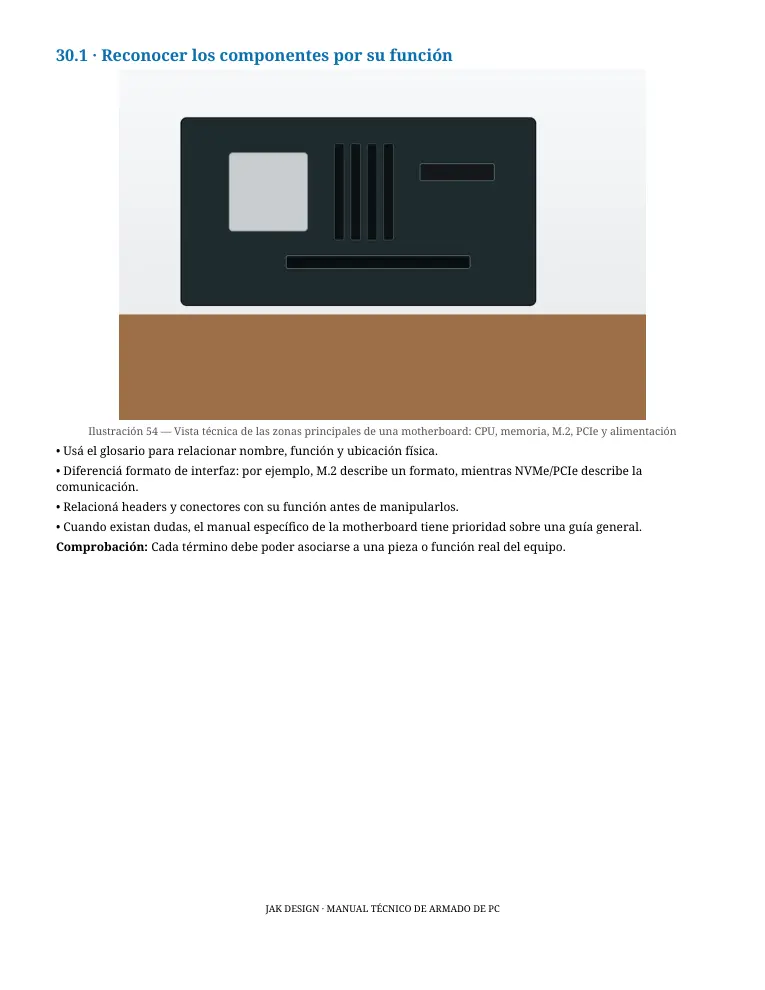
30.1 · Reconocer los componentes por su función
Ilustración 54 — Vista técnica de las zonas principales de una motherboard: CPU, memoria, M.2, PCIe y alimentación
• Usá el glosario para relacionar nombre, función y ubicación física.
• Diferenciá formato de interfaz: por ejemplo, M.2 describe un formato, mientras NVMe/PCIe describe la
comunicación.
• Relacioná headers y conectores con su función antes de manipularlos.
• Cuando existan dudas, el manual específico de la motherboard tiene prioridad sobre una guía general.
Comprobación: Cada término debe poder asociarse a una pieza o función real del equipo.
30.2 · Consultar fuentes oficiales antes de actualizar
Ilustración 55 — Consulta de documentación técnica del fabricante desde un equipo de trabajo
• Conservá enlaces a las páginas oficiales de motherboard, CPU, GPU, fuente, cooler y gabinete.
• Descargá manuales, listas de compatibilidad y notas de firmware desde la fuente oficial.
• Evitá drivers, BIOS y utilidades de sitios no oficiales cuando exista una fuente directa del fabricante.
• Registrá el modelo y revisión exactos de los componentes para no descargar software de una variante distinta.
Comprobación: La fuente de una actualización debe poder verificarse y corresponder al modelo exacto.
30.3 · Registrar mantenimiento, cambios y copias de seguridad
Ilustración 56 — Registro de mantenimiento junto a medios de respaldo y documentación
• Anotá fecha y motivo de cada cambio importante: BIOS, RAM, SSD, GPU, fuente o refrigeración.
• Guardá fotografías del cableado y configuración antes de desmontajes complejos.
• Conservá copias de claves, configuraciones y datos importantes en un medio separado del equipo.
• Mantené juntos comprobantes, números de serie y garantías para futuras gestiones.
Comprobación: Debe existir una historia técnica mínima del equipo y una copia de seguridad independiente de
los datos importantes.
Cierre práctico del manual
Ilustración 57 — Organización posterior del cableado: facilita mantenimiento y evita tensión sobre conectores
Ilustración 58 — Periféricos y monitor conectados: comprobar video, USB, audio, red y dispositivos de entrada
Ilustración 59 — Organización de repuestos, tornillos y documentación para futuras intervenciones
Ilustración 60 — PC terminada y lista para entrega o uso cotidiano
Fin de la edición visual integrada
Esta compilación integra 60 ilustraciones procedentes de los seis lotes revisados, correspondientes a los capítulos
14–30 del manual técnico de armado de PC.
Para una edición completa de capítulos 1–30, los capítulos 1–13 deben incorporarse desde el manuscrito general
original, respetando su estructura y sin reconstruir contenido no disponible en estos lotes.